3. Работа в личном кабинете ССПВО
1. Интерфейс "Заявления и поступающие"
1.Перейти по адресу priem-online.ru.
2.Авторизоваться под своей учётной записью.
3.Открыть вкладку «Поступающие и заявления».
На этой странице отображаются все конкурсные группы каждого абитуриента. Сюда попадают как группы, созданные вручную, так и те, на которые абитуриент подал заявление через «Госуслуги».
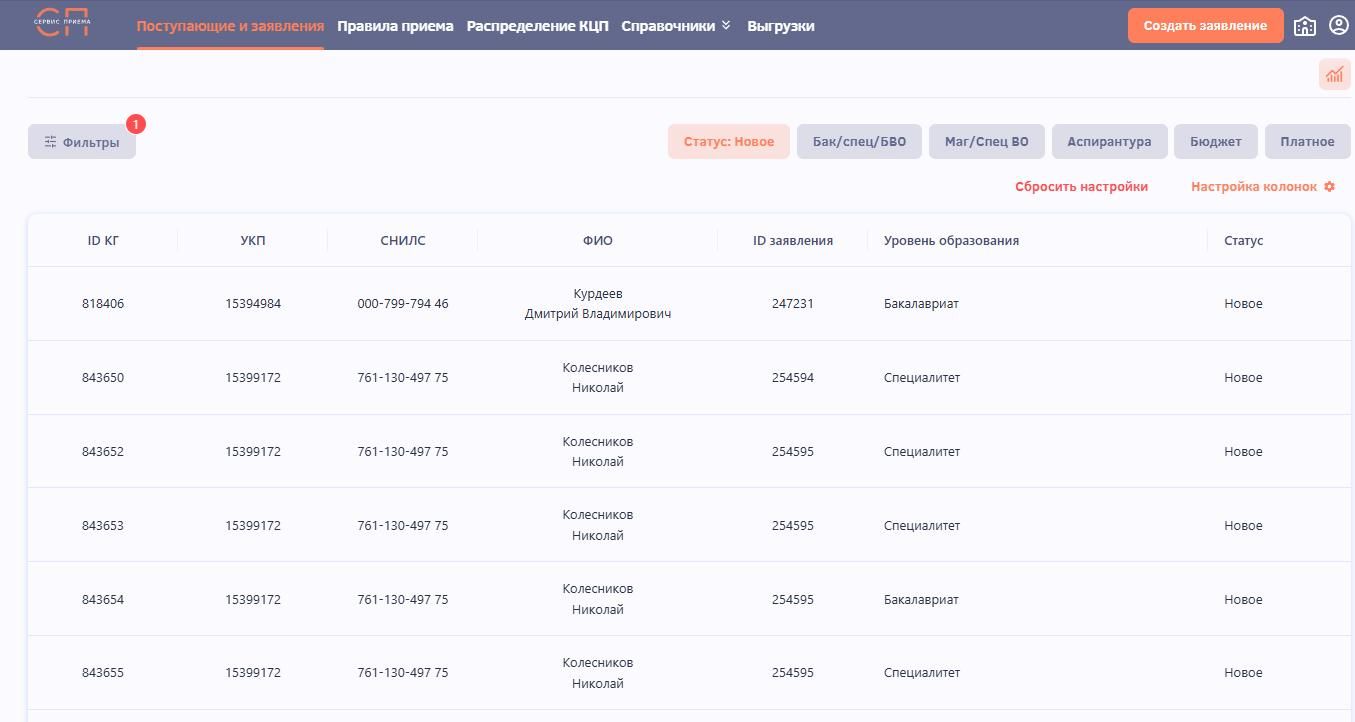
Рисунок 1 - Страница "Заявления и поступающие"
Для работы с заявлениями на странице есть две группы фильтров:
в левой части экрана(открывается по кнопке «Фильтры»);
- в верхней правой части страницы.
В правой части доступны фильтры по следующим параметрам:
- статус «Новое заявление»;
- уровень образования: бакалавриат / специалитет, магистратура, аспирантура;
- форма оплаты: бюджет, платно.
При выборе фильтров в правой части страницы они автоматически применяются в общем списке всех фильтров.
В общем списке фильтров доступны следующие параметры:
- уникальный код поступающего;
- код сервиса приёма;
- ФИО;
- СНИЛС;
- гражданство;
- уровень подготовки;
- вид мест;
- наличие или отсутствие согласия на зачисление;
- ID заявления;
- этап приёма;
- вид заявления;
- источник;
- статус;
- форма обучения;
- направление подготовки;
- наличие индивидуальных достижений, особых прав и преимуществ, и другие.
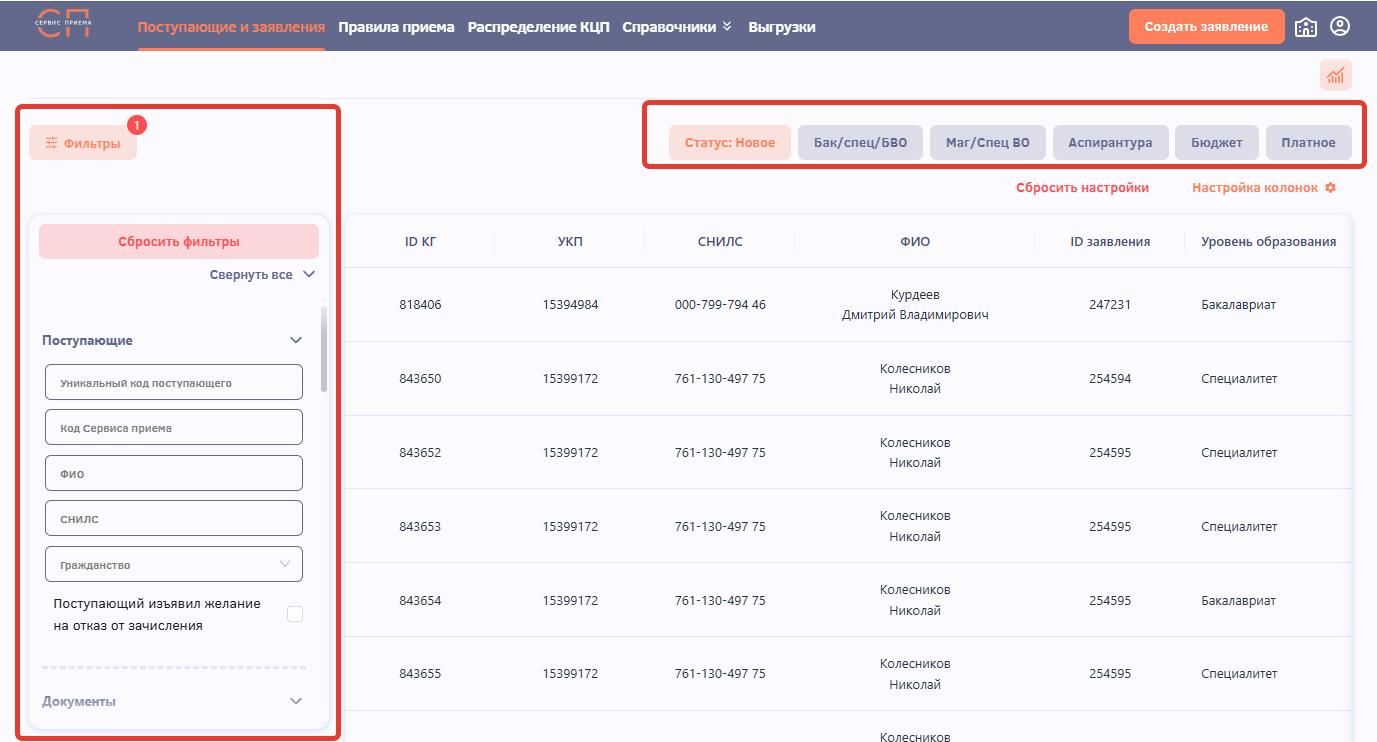
Рисунок 2 - Фильтры конкурсных групп
Также можно настроить отображение колонок на главной странице заявлений.
ля этого нажмите кнопку «Настройка колонок» и в открывшемся окне отметьте галочками нужные столбцы.
Доступны следующие столбцы:
- ID конкурсной группы;
- СНИЛС;
- ФИО;
- ID заявления;
- название вуза;
- НП/УГСН
- уровень образования;
- статус;
- профиль;
- форма обучения;
- вид мест.
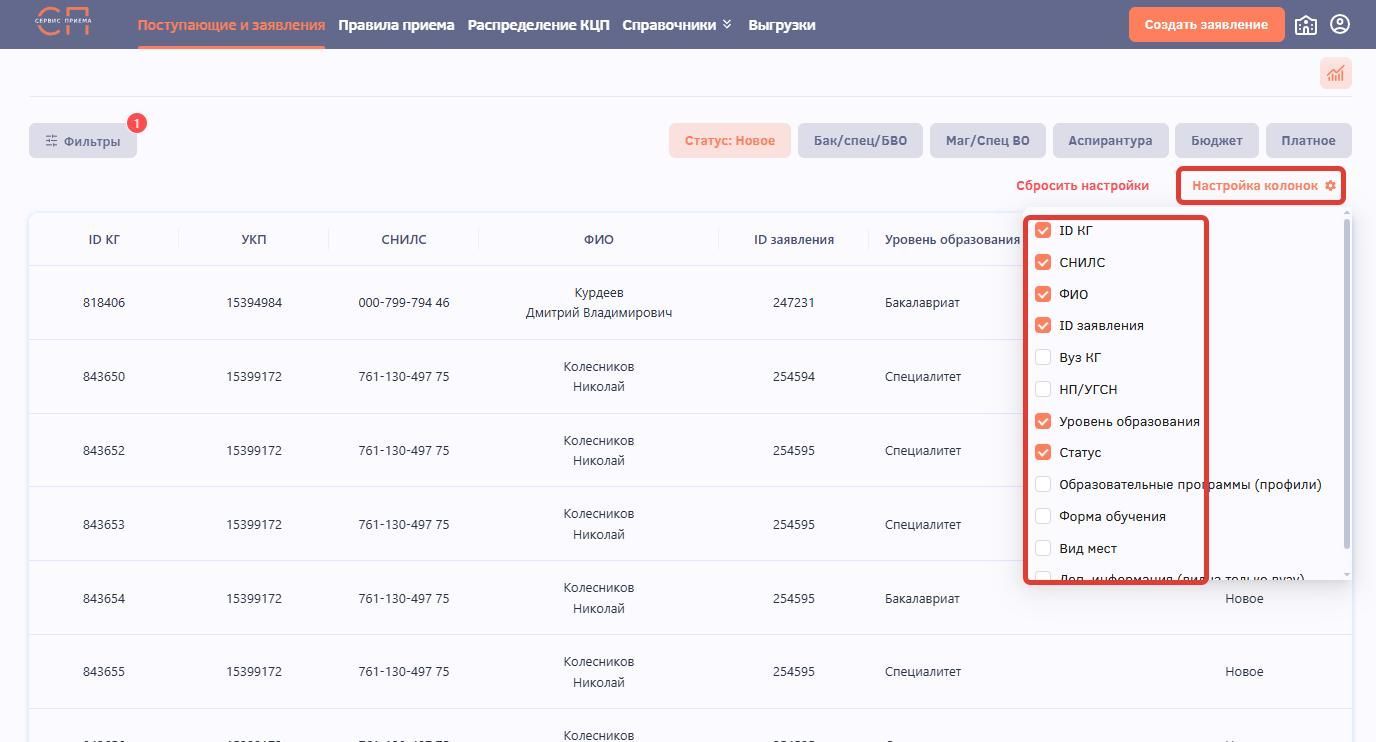
Рисунок 3 - Настройка колонок конкурсных групп
2. Создание нового заявления
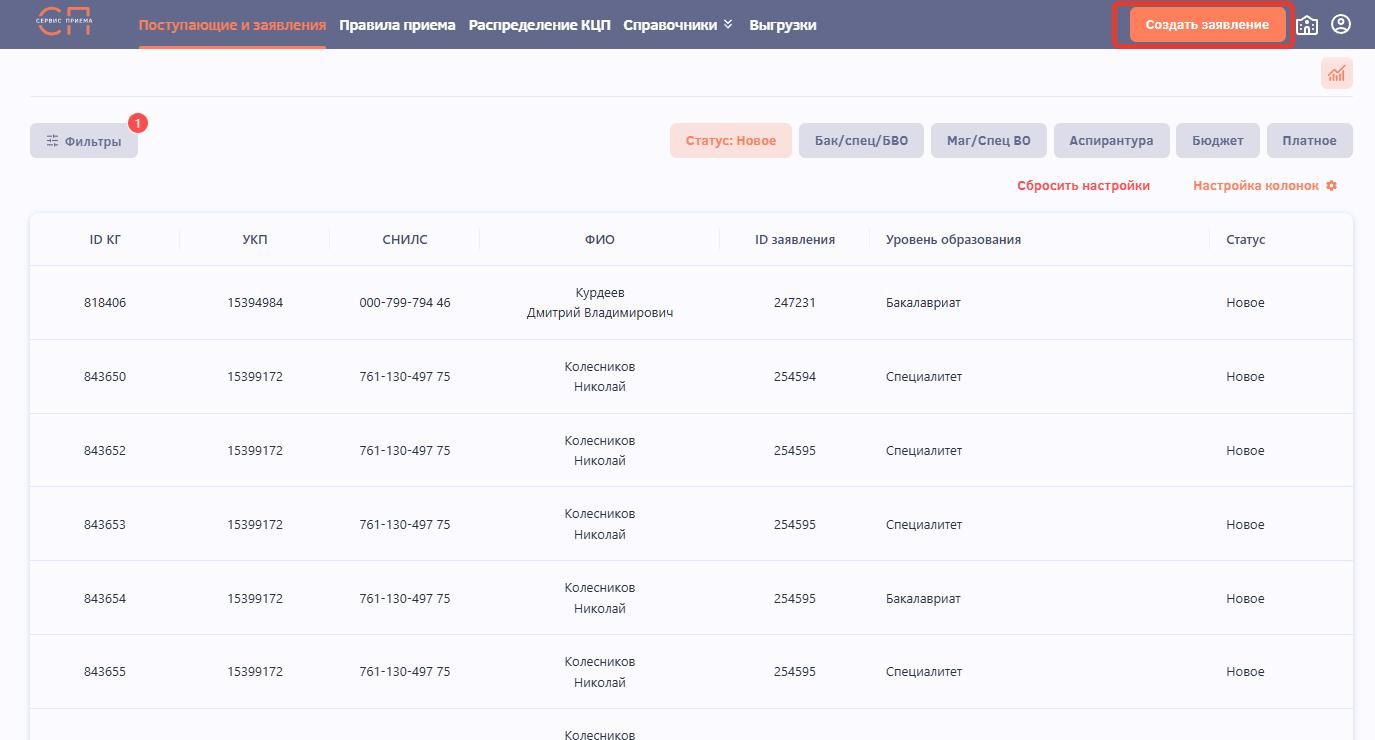
Рисунок 4 - Создание новое заявления
Откроется окно ввода данных абитуриента. На вкладке«Персональные данные»нужно заполнить:
- ФИО;
- пол;
- дату и место рождения;
- СНИЛС (или указать причину отсутствия, например для иностранного гражданина);
- гражданство;
- номер телефона;
- электронную почту.
Также нужно выбратьдокумент, удостоверяющий личность, и ввести:
- серию и номер;
- дату выдачи;
- кем выдан;
- код подразделения;
- страну выдачи.
После этого введитеадрес фактического проживания. Если он не совпадает с адресом прописки, снимите галочку «Совпадает» и укажите адрес прописки отдельно.
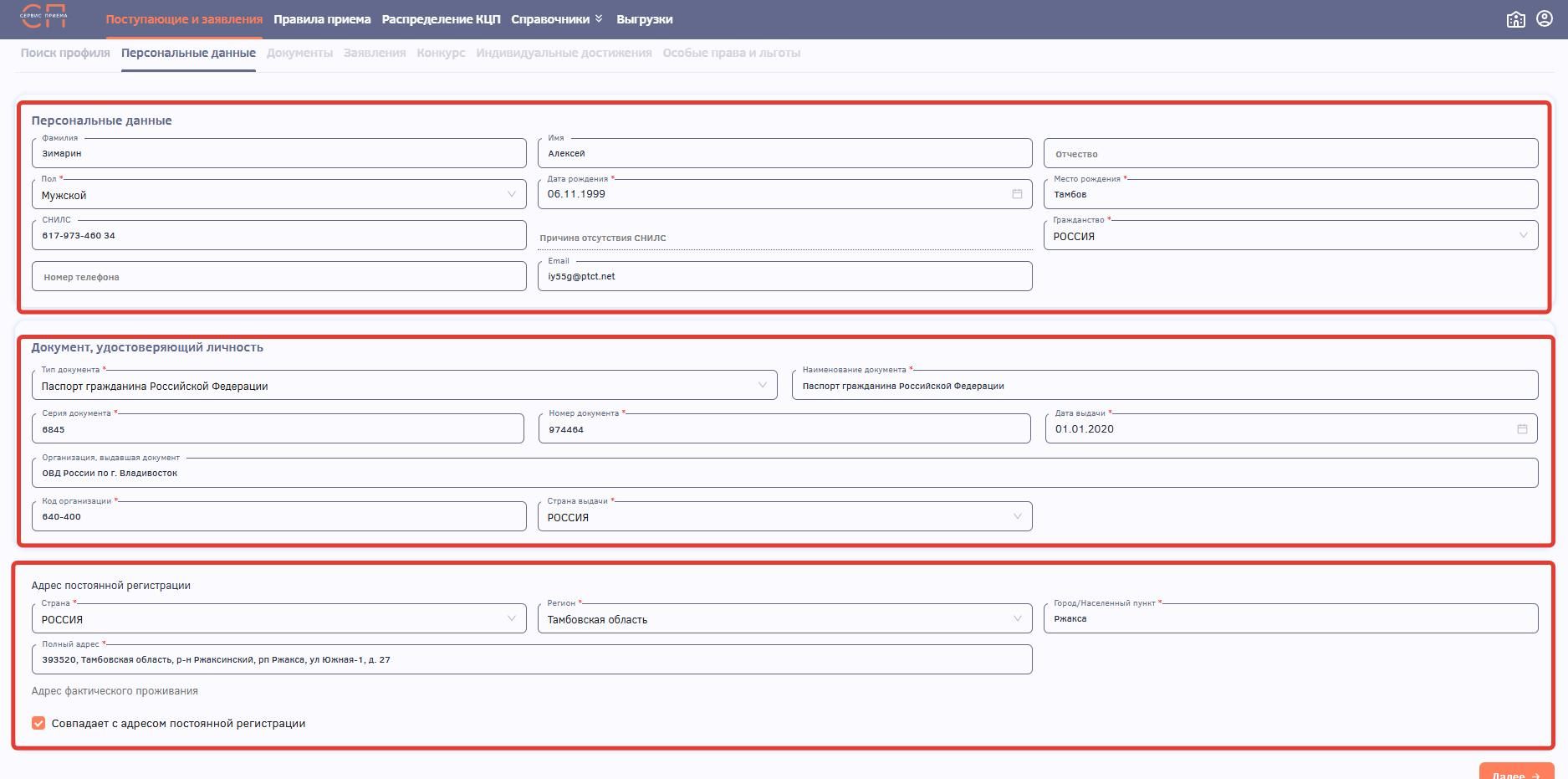
Рисунок 5 - Заполнение личных данных
На следующей вкладке нужно добавить все документы абитуриента.
В первую очередь добавьте документ об образовании, с которым поступает абитуриент.
Если у абитуриента есть индивидуальные достижения или льготы, на этой же вкладке добавьте подтверждающие документы.
Чтобы добавить новый документ, нажмите кнопку «Добавить» и заполните данные документа. В конце поставьте статус «Подтверждён вузом» и нажмите «Добавить».
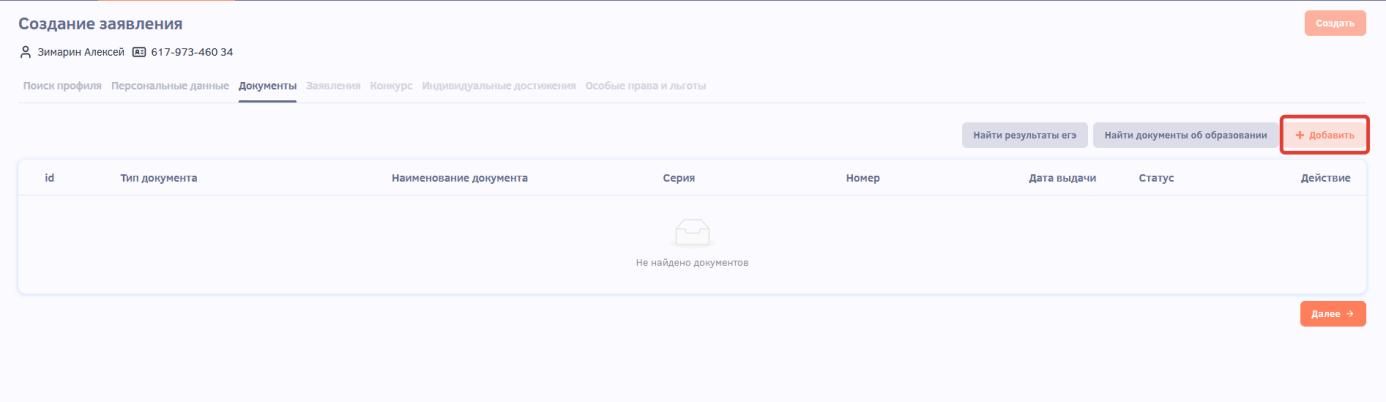
Рисунок 6 - Добавление документов
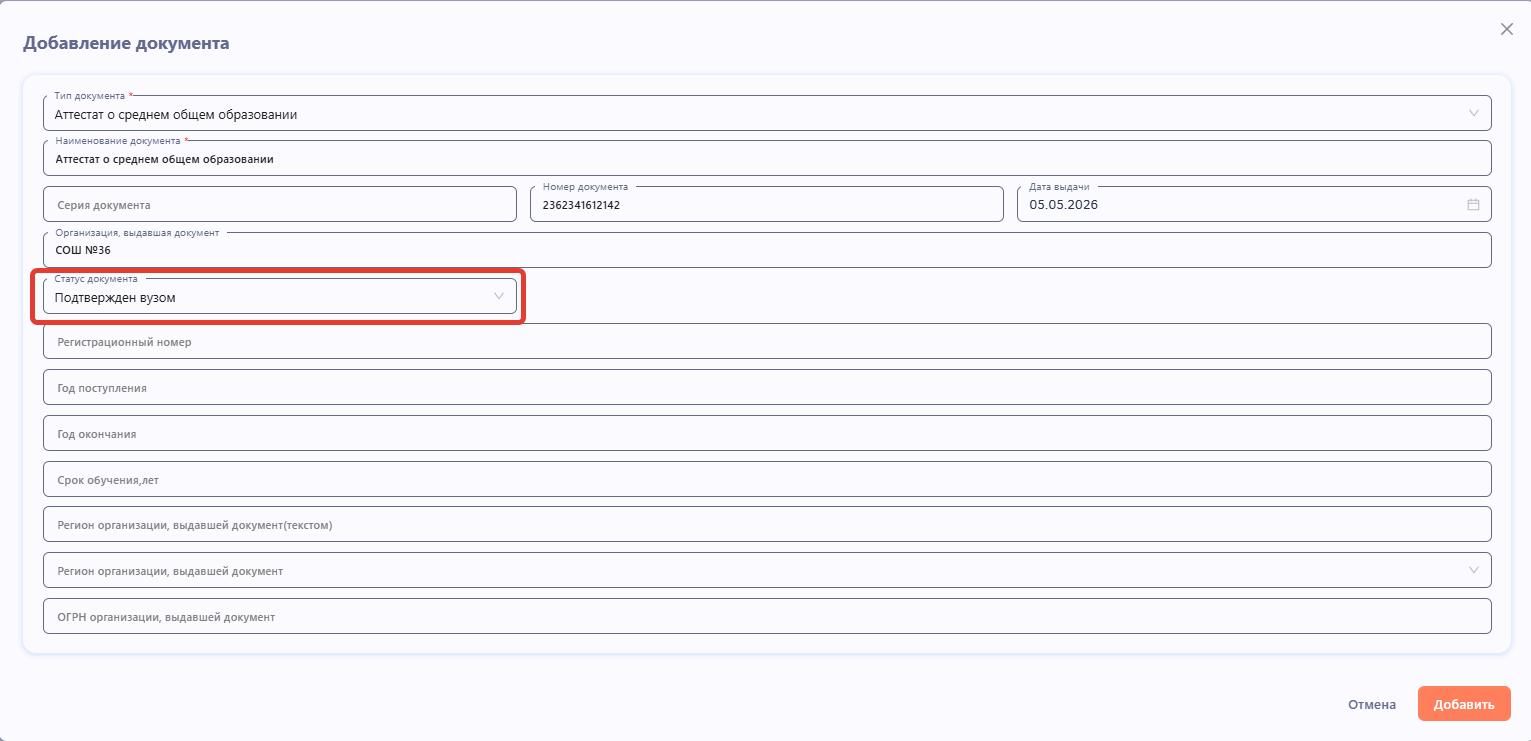
Рисунок 7 - Заполнение полей документа
Переходим к вкладке«Заявления».
Сначала выберитеуровень образования:
- базовые уровни ВО— бакалавриат / специалитет;
- специализированные уровни ВО— магистратура;
- Аспирантура.
Затем отметьте галочками, куда поступает абитуриент:на бюджет,на платноеилина оба вида мест(если подаёт заявление сразу и туда, и туда).
Далее при необходимости отметьтеспециальные условия.
Обязательно укажите:
- что абитуриентразрешил передавать данные на ЕПГУ(портал «Госуслуги»);
- получает ли онпервое высшее образованиеили нет.
Если абитуриент сдаётвступительные испытания, поставьте соответствующую галочку. После выбора всех параметров нажмите кнопку«Далее».
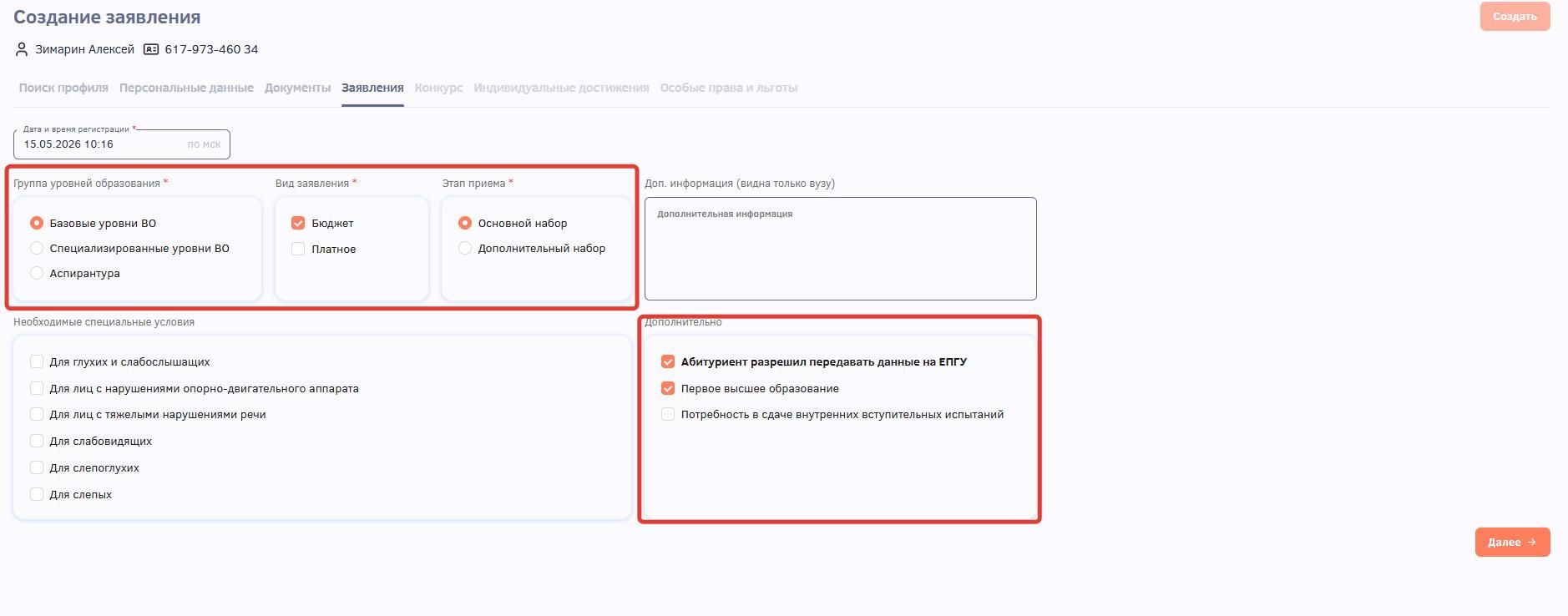
Рисунок 8 - Заполнение полей заявления
В следующем окне нужно выбрать все направления подготовки, на которые будет подавать абитуриент.
Окно разделено на две вкладки:«Бюджет»и«Платные».
Сначала выберите все конкурсные группы на бюджете, затем — на платном.
Чтобы было удобнее, выбирайте конкурсные группыв том порядке, в котором абитуриент хочет поступать— так выставляются приоритеты.
Заранее обратите внимание на:
- форму обучения;
- вид мест;
- комментарии у каждой конкурсной группы.
После выбора всех конкурсных групп нажмите кнопку«Выставить приоритеты».

Рисунок 9 - Добавление конкурсных групп
В следующем окне проверьте правильность выставленных приоритетов.
На первом месте должна быть та конкурсная группа, на которую абитуриент хочет поступить больше всего, и так далее по убыванию приоритета.
Если выбранацелевая конкурсная группа, необходимо заполнить дополнительные данные:
- номер предложения / заявки;
- количество мест;
- выбрать заказчика.
При необходимости также указать:
- принимал ли абитуриент участие в профильных мероприятиях по этой целевой группе;
- есть ли медицинские противопоказания;
- есть ли допуск к гос.тайне;
- если абитуриент несовершеннолетний — данные законного представителя.
После расстановки приоритетов и заполнения данных по целевой конкурсной группе нажмите кнопку «Далее».
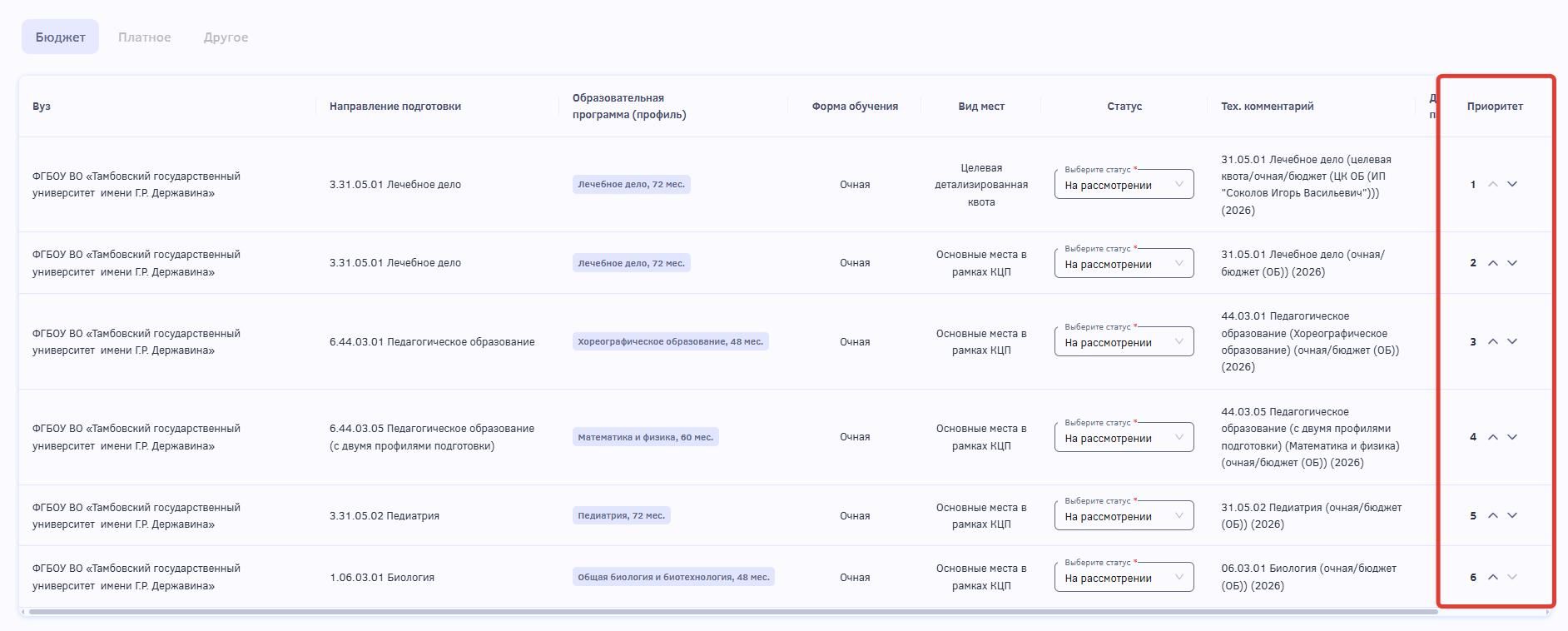
Рисунок 10 - Выставление приоритетов
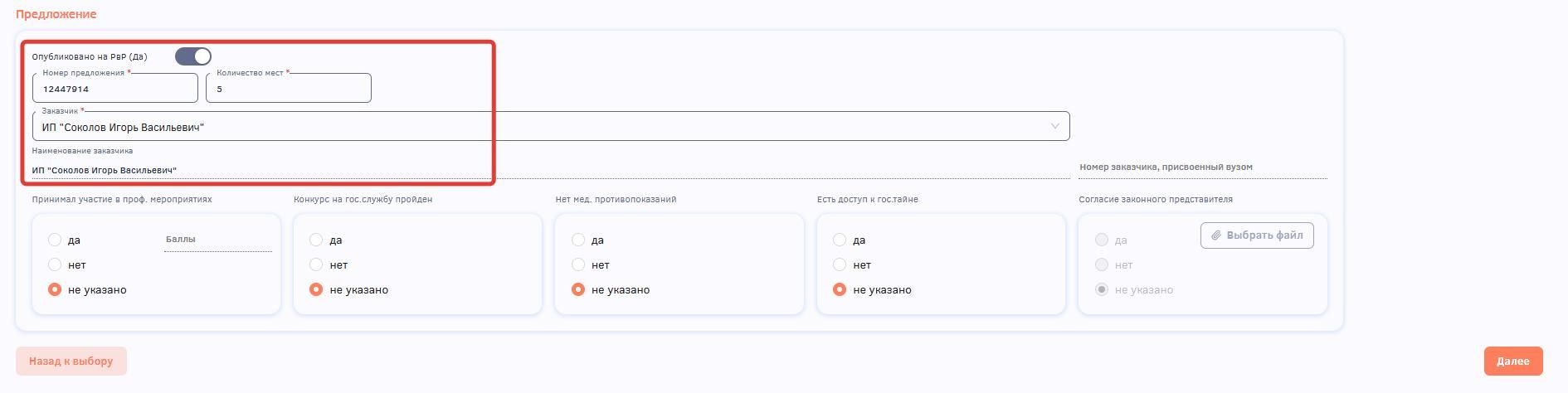
Рисунок 11 - Заполнение данных о целевой конкурсной группе
На вкладке «Другое» при необходимости отметьте нуждаемость в общежитии.
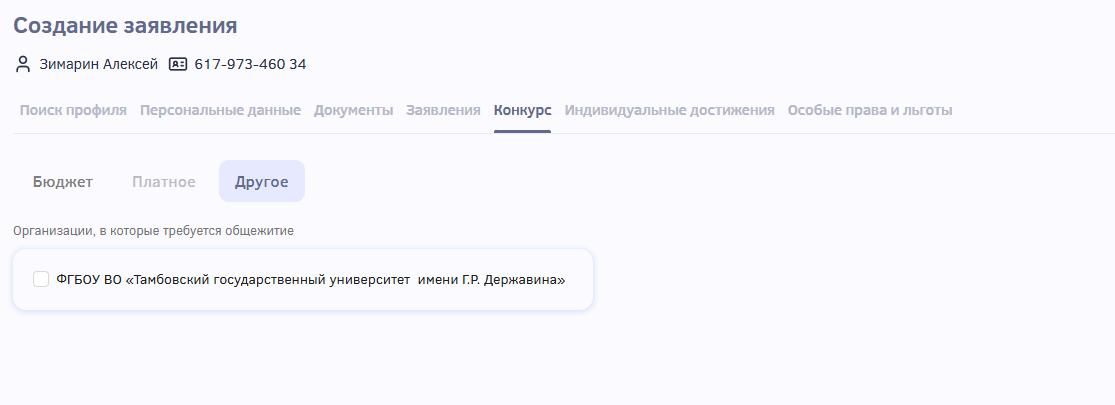
Рисунок 12 - Нуждаемость в общежитии
На следующих вкладках нужно заполнить индивидуальные достижения, а также особые права и льготы абитуриента.
Если индивидуальных достижений, прав и льгот нет, просто нажмите кнопку «Создать».
Если у абитуриента есть индивидуальное достижение, а подтверждающий документ не добавлен, вернитесь на вкладку «Документы» и добавьте этот документ.

Рисунок 13 - Добавление документа индивидуального достижения
Чтобы добавить документ, подтверждающий индивидуальное достижение, на этой вкладке нажмите кнопку «Добавить».
Выберите ранее добавленный документ, укажите категорию индивидуального достижения, отметьте галочкой «Установить балл для всех конкурсных групп» и введите количество баллов за это достижение. После этого нажмите «Добавить».
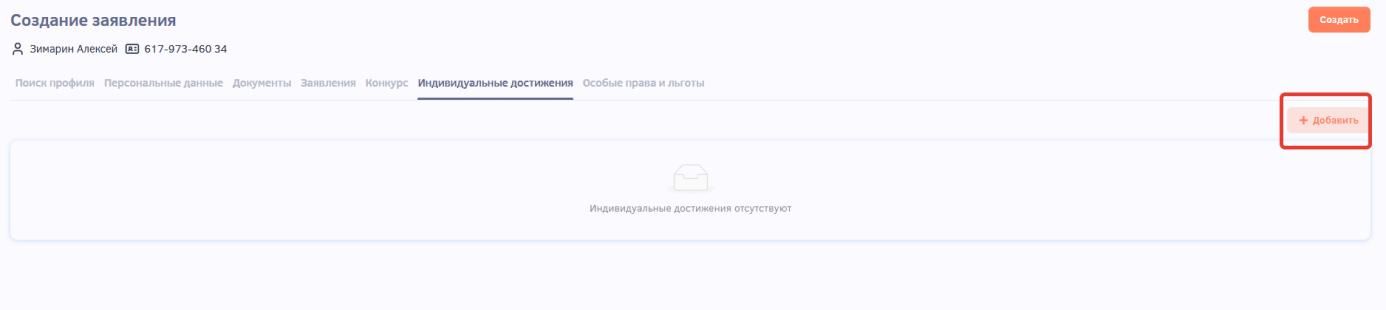
Рисунок 14 - Добавление индивидуального достижения
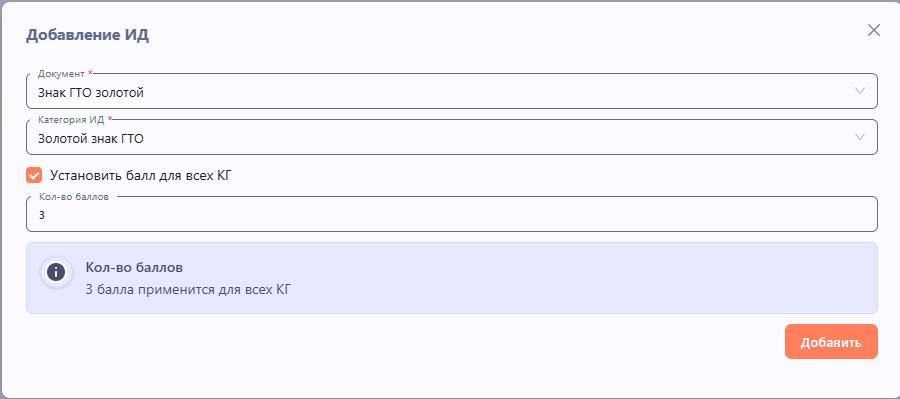
Рисунок 15 - Установка баллов индивидуального достижения

Рисунок 16 - Добавление льгот
Если у абитуриента есть особые права или льготы, действуйте по аналогии с индивидуальными достижениями.
Сначала убедитесь, что на вкладке «Документы» добавлен подтверждающий документ. Затем перейдите на вкладку «Особые права и льготы», нажмите кнопку «Добавить», выберите ранее добавленный документ и укажите льготу.
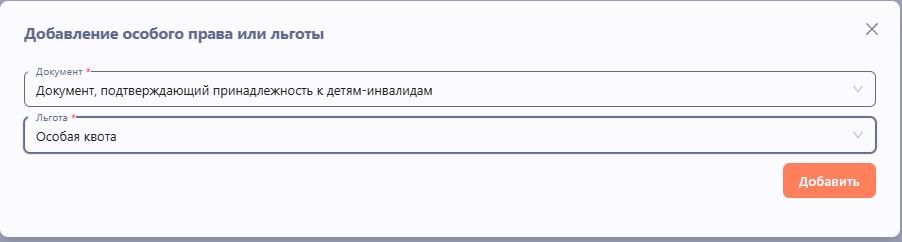
Рисунок 17 - Заполнение полей льготы
После добавления льготы нужно отметить, что она учтена вузом в конкурсной группе.
Для этого в столбце «Особая квота» нажмите на статус «Не установлено» — после этого значок должен стать зелёным.

Рисунок 18 - Установка льгот
После заполнения всех вкладок нажмите кнопку «Создать».
Откроется окно с сообщением, что заявление успешно создано. В этом окне можно сразу перейти к созданию нового заявления или открыть только что созданное.
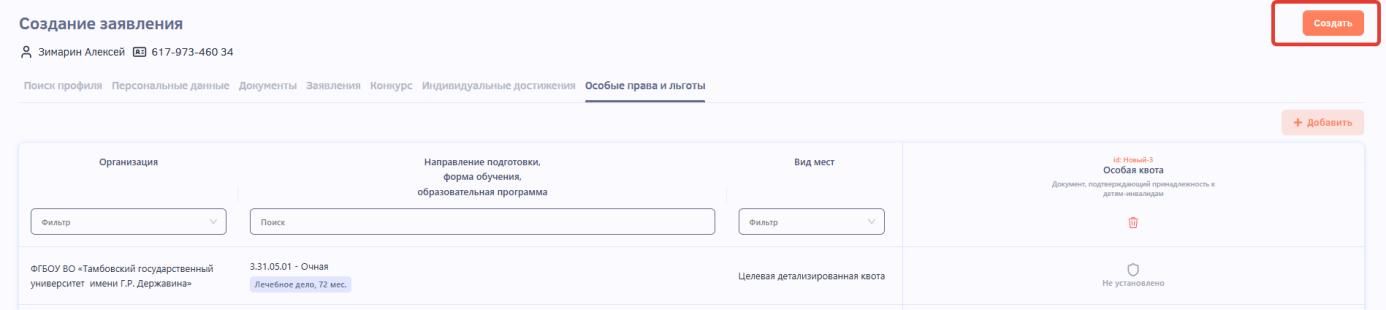
Рисунок 19 - Создание заявления
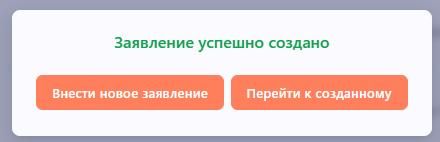
Рисунок 20 - Переход к новому заявлению
3.Добавление заявления у созданного абитуриента
Если изначально было создано только заявление на бюджет, в профиле абитуриента можно добавить ещё одно — на платную основу.
Для этого зайдите в профиль абитуриента, перейдите на вкладку «Заявления» и нажмите кнопку «Создать заявление».
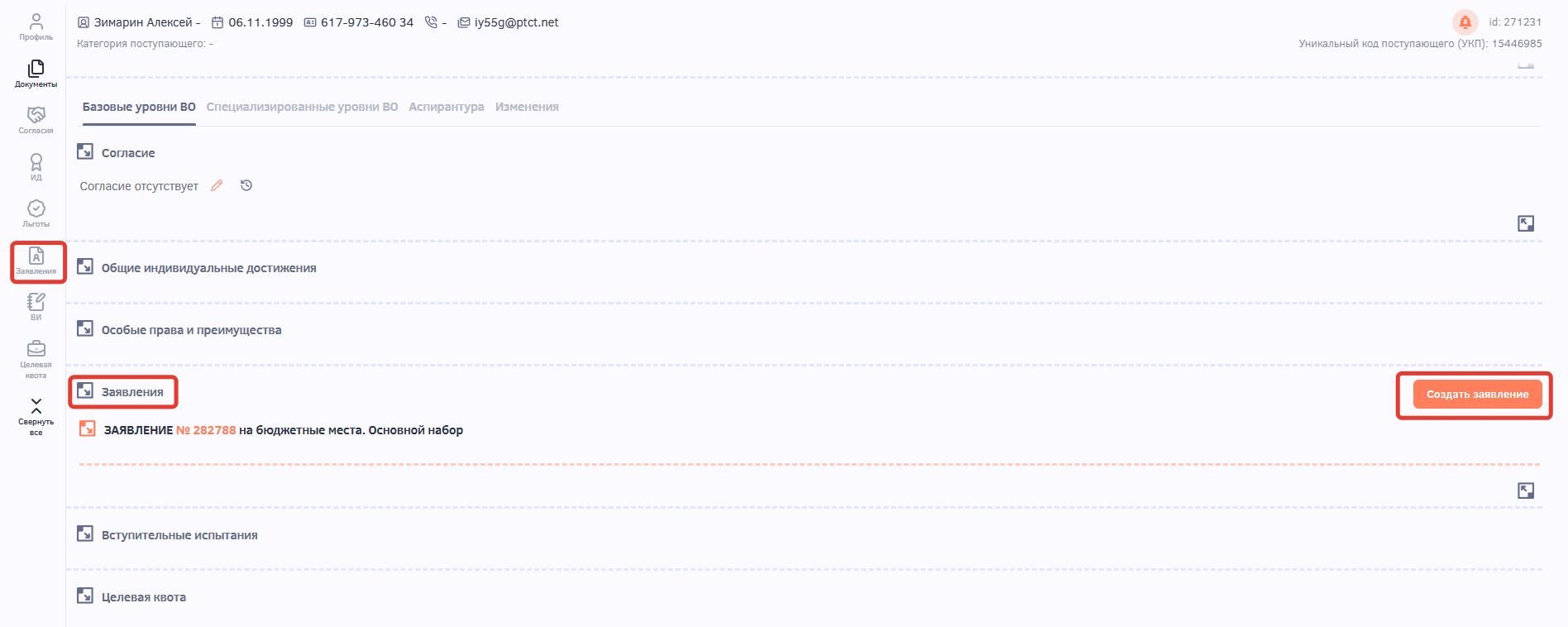
Рисунок 21 - Раздел "Заявления" профиля абитуриента
В открывшемся окне, как и в первый раз, нужно выбрать:
- группу уровня образования;
- вид заявления;
- этап приёма;
- при необходимости — специальные условия.
Также отметьте, что абитуриент разрешил передавать данные на ЕПГУ и что он получает первое высшее образование.
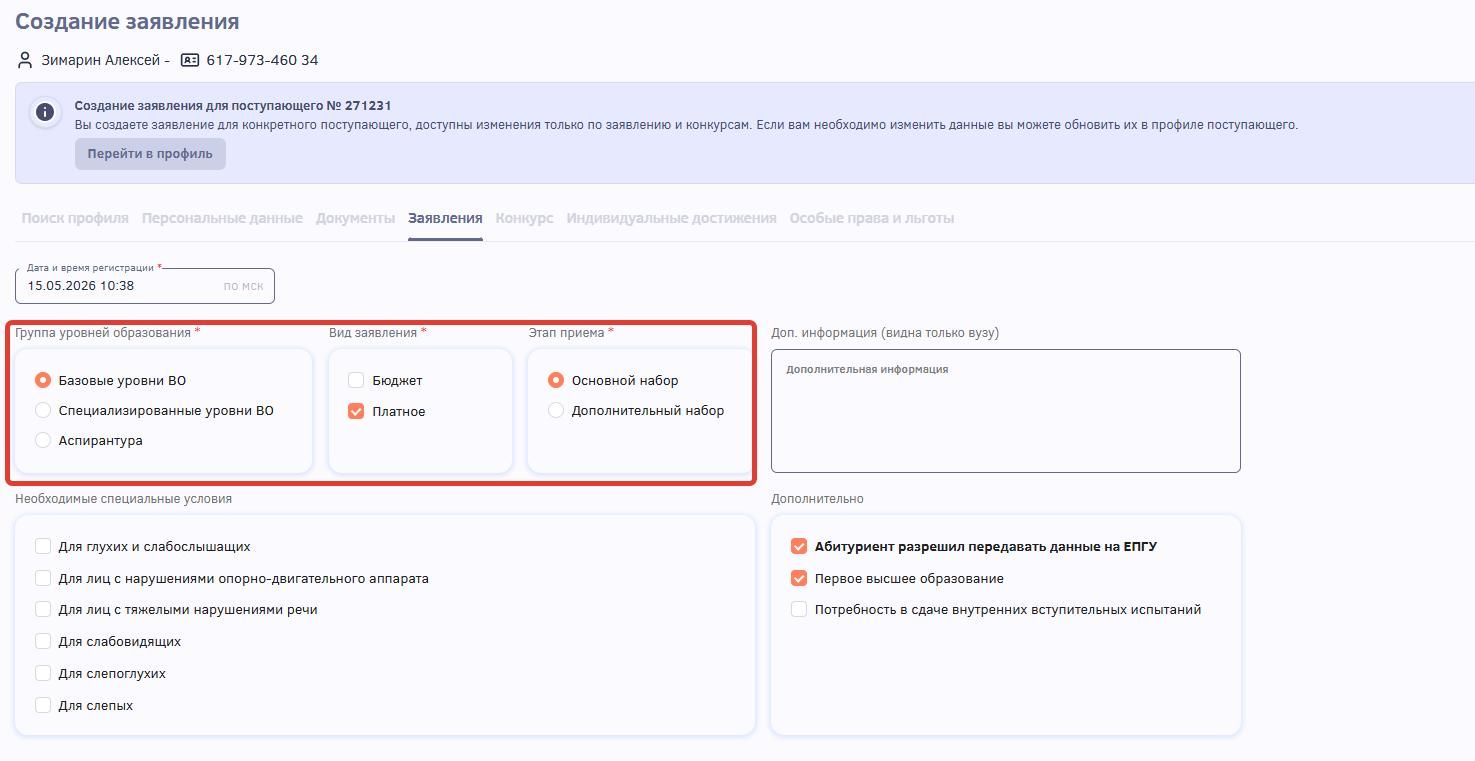
Рисунок 22 - Заполнение полей заявления
После поиска и выбора всех конкурсных групп необходимо:
- выставить приоритеты;
- при необходимости указать нуждаемость в общежитии;
- нажать кнопку «Создать».

Рисунок 23 - Добавление конкурсных групп
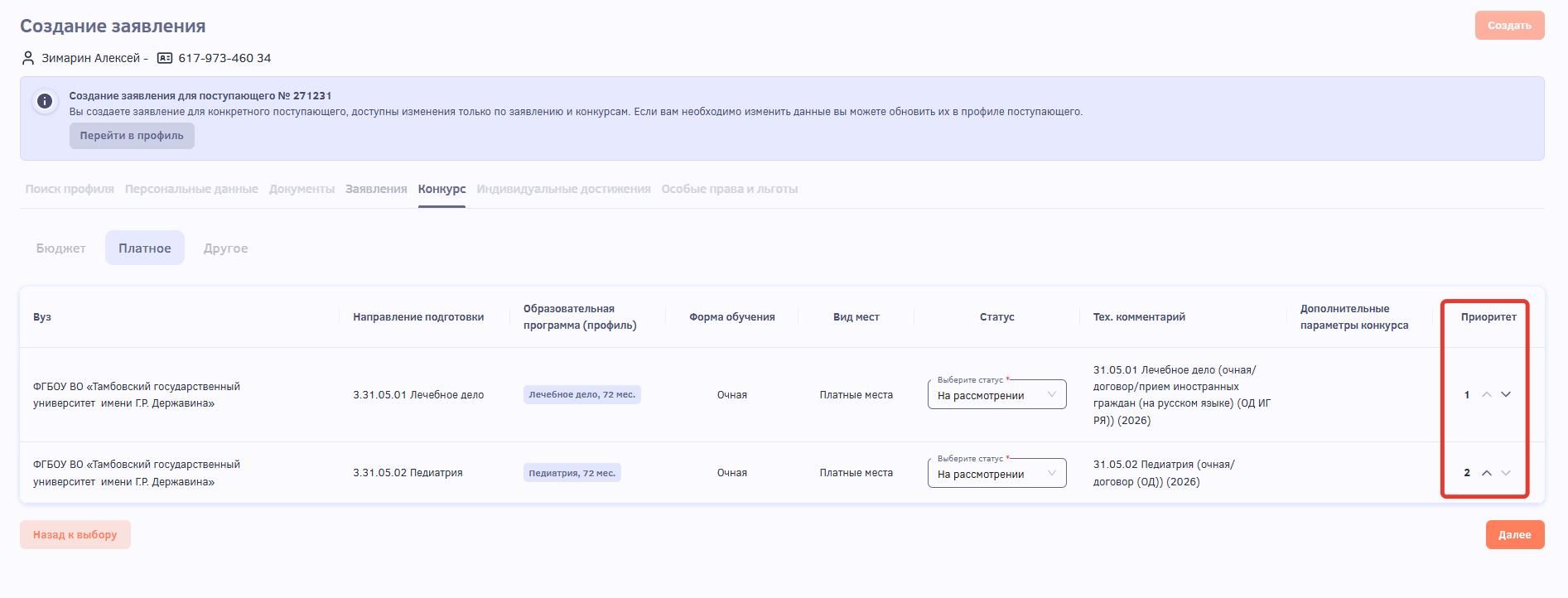
Рисунок 24 - Установка приоритетов
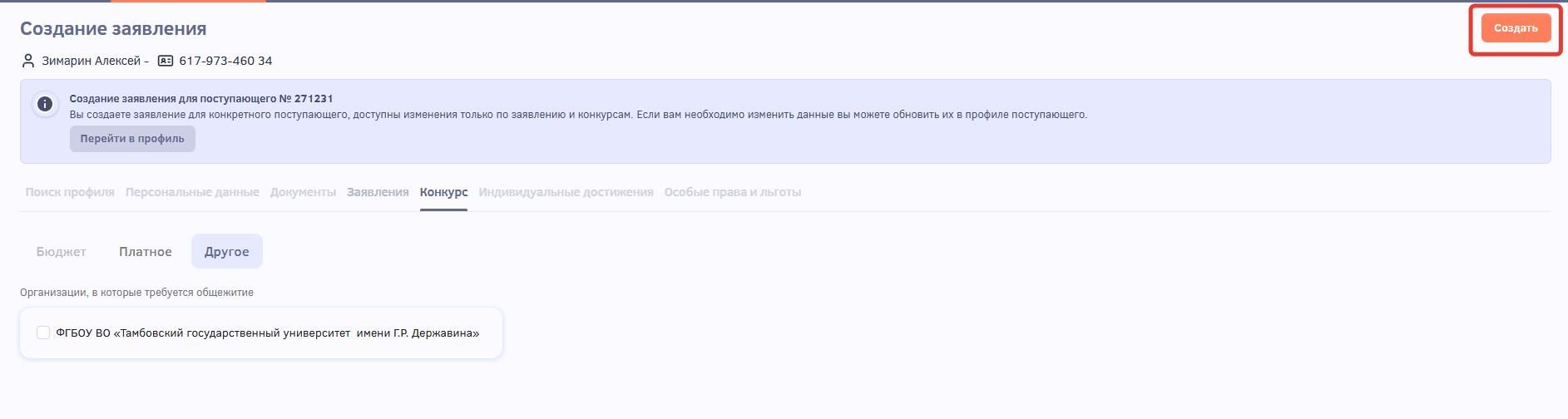
Рисунок 25 - Создание заявления
4.Смена приоритетов конкурсных групп

Рисунок 26 - Поиск абитуриента
В профиле абитуриента перейдите на вкладку «Заявления» и нажмите на заявление с нужным видом мест (бюджет или платное).

Рисунок 27 - Раздел "Заявления" профиля абитуриента
В открывшемся окне нажмите кнопку «Сменить приоритеты» и с помощью стрелок вверх и вниз переместите конкурсные группы в нужном порядке. После того как приоритеты выставлены правильно, нажмите «Сохранить».
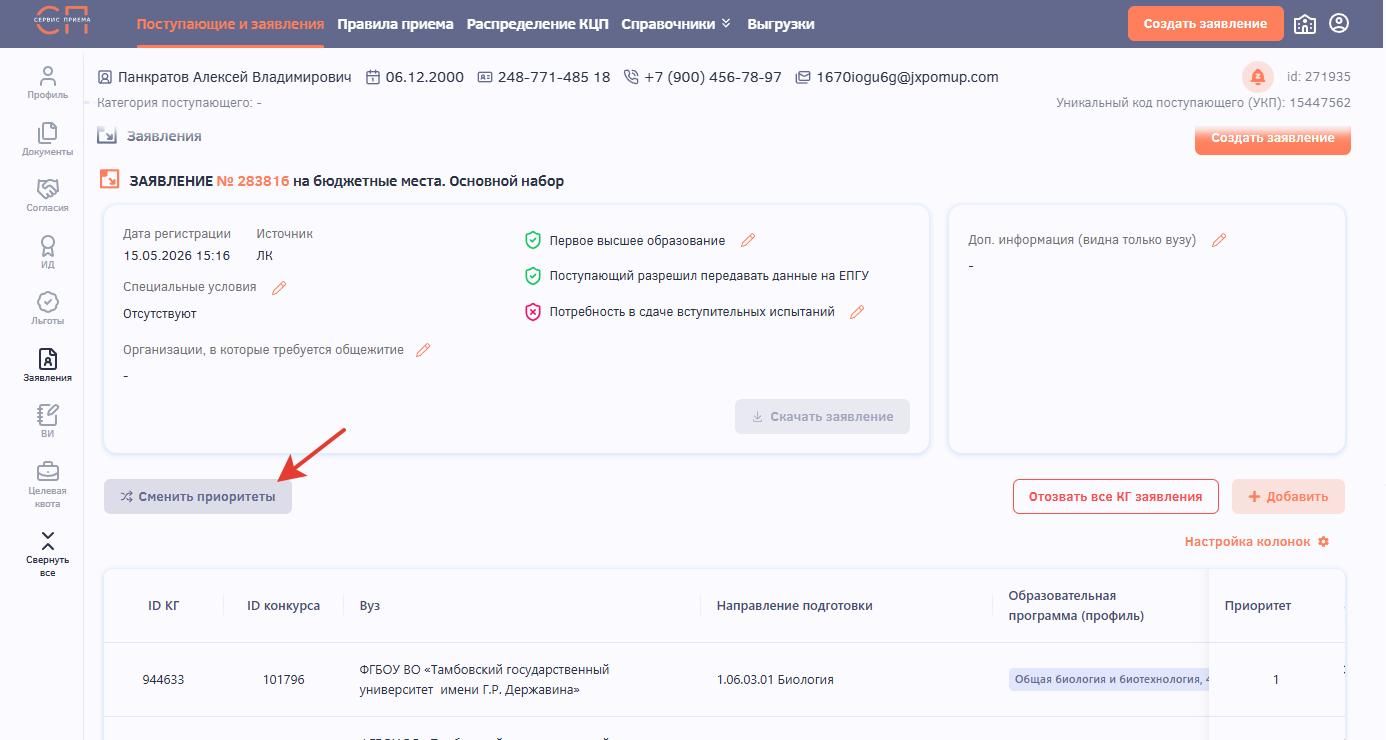
Рисунок 28 - Смена приоритетов в профиле абитуриента
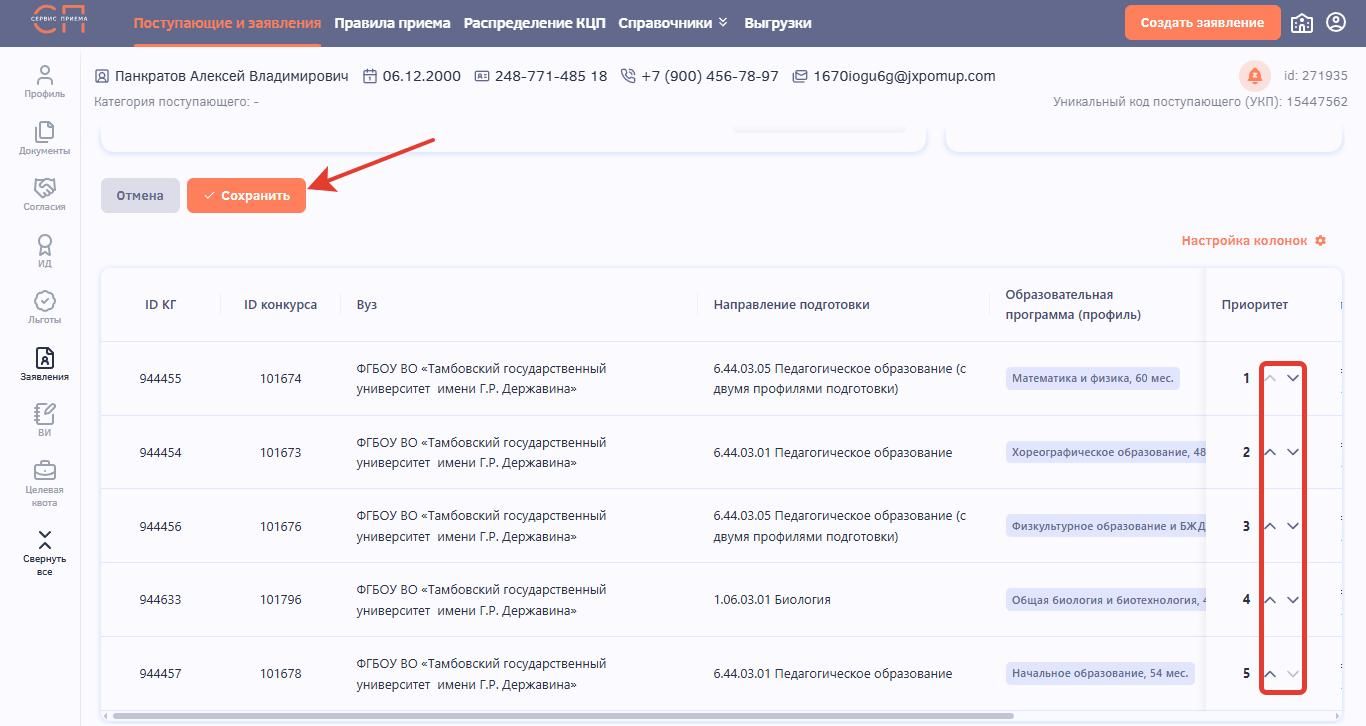
Рисунок 29 - Выставление приоритетов
5.Добавление или удаление направлений подготовки
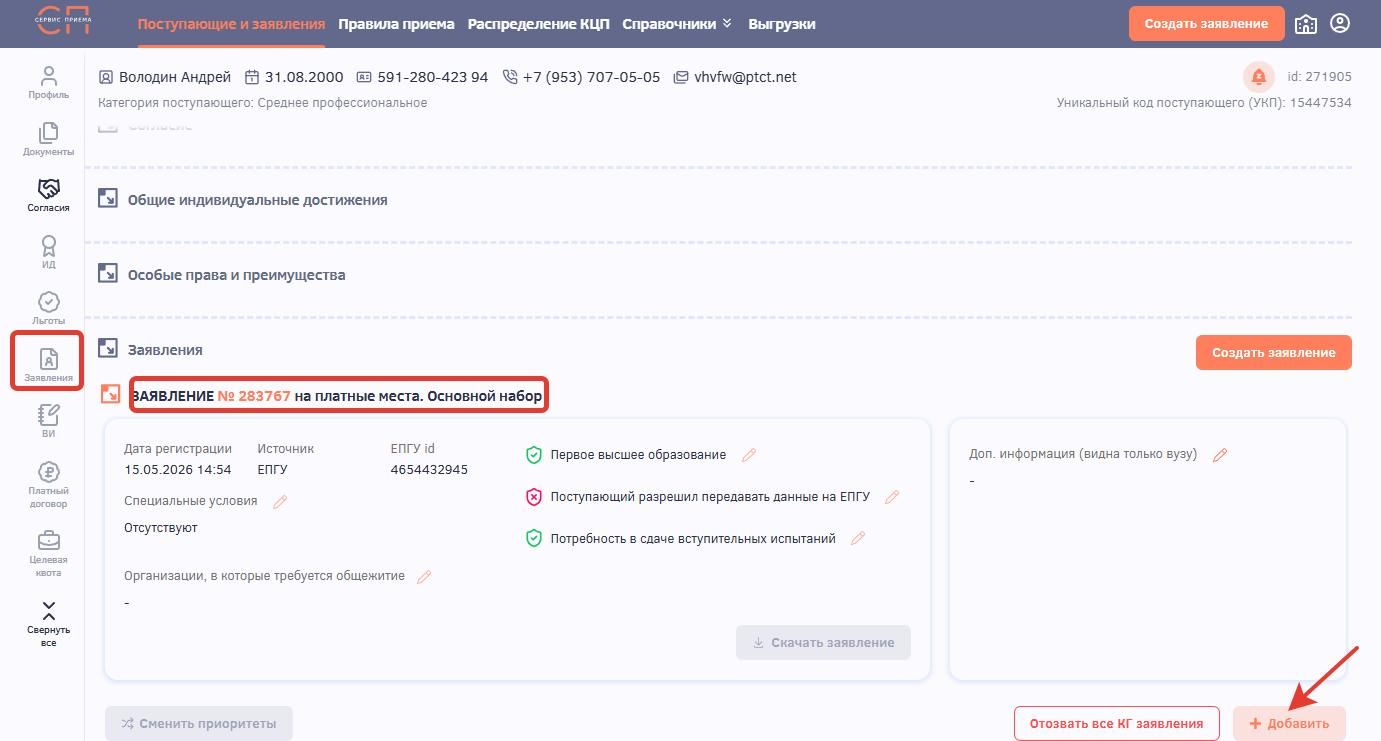
Рисунок 30 - Раздел "Заявления" профиля абитуриента
С помощью поиска по направлениям подготовки найдите нужные конкурсные группы и отметьте их галочками.
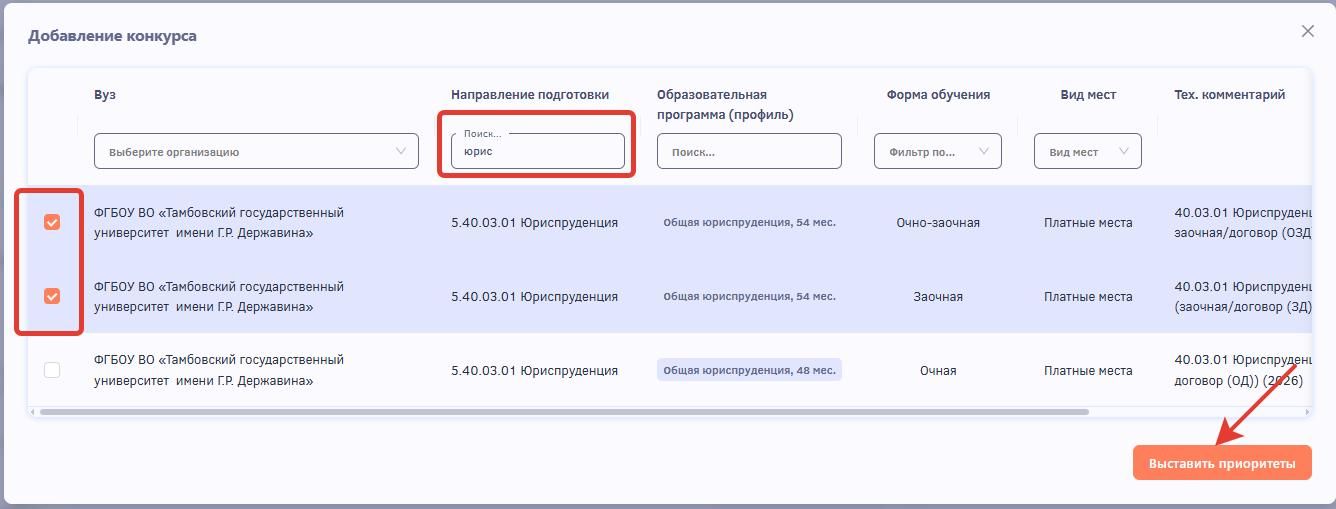
Рисунок 31 - Добавление конкурсных групп
После добавления конкурсных групп обязательно выставьте приоритеты.
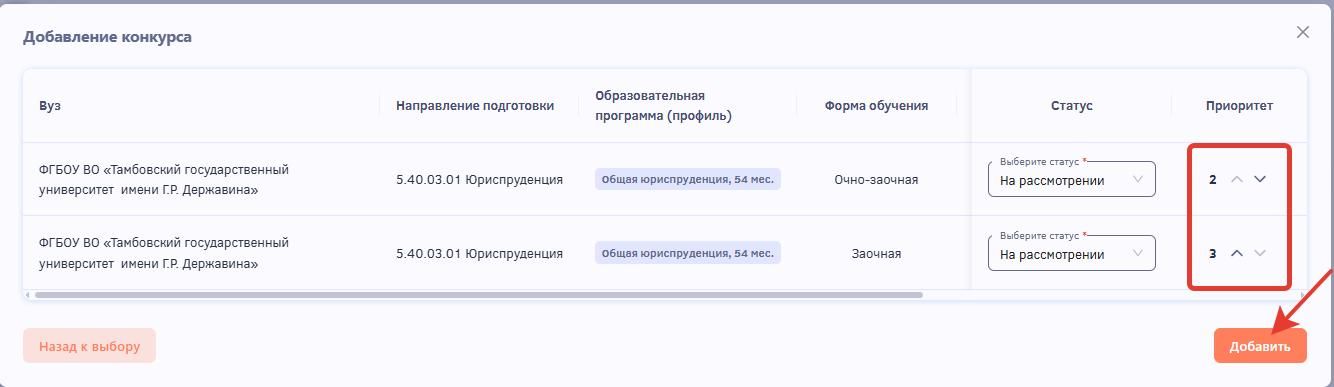
Рисунок 32 - Выставление приоритетов
Чтобы удалить конкурсную группу, в профиле абитуриента перейдите в раздел «Заявления», раскройте нужное заявление, найдите нужную конкурсную группу и нажмите значок карандаша у поля «Статус».
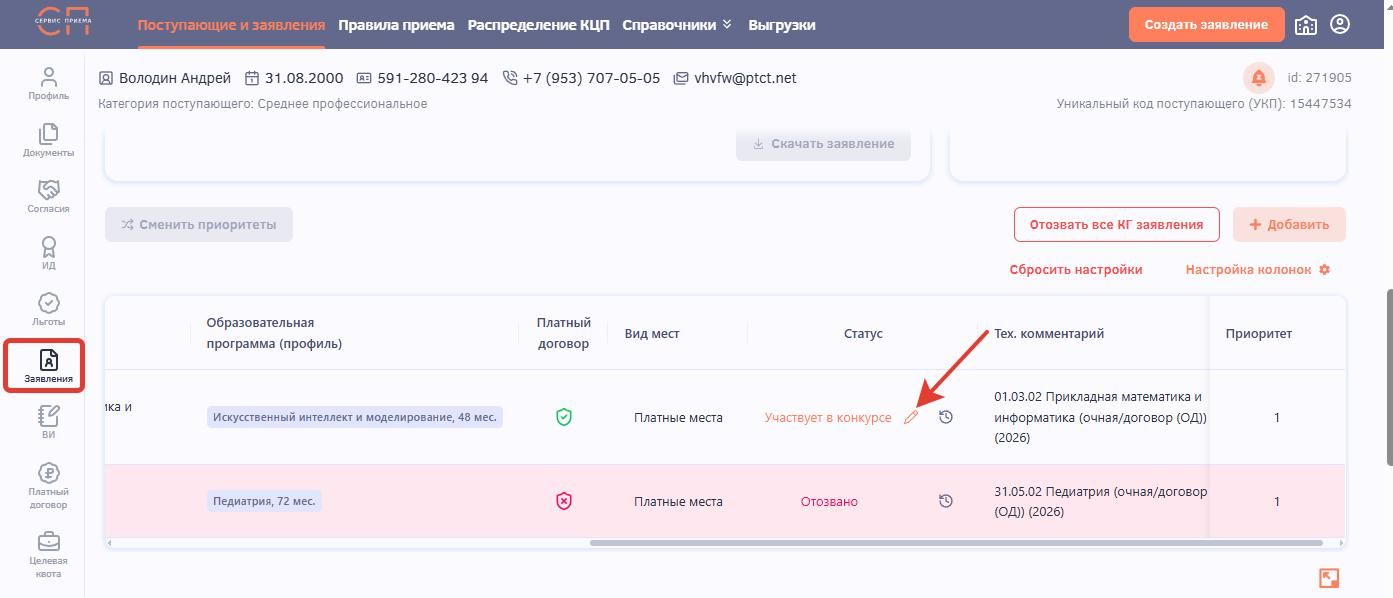
Рисунок 33 - Смена статуса конкурсной группы
Выберите статус «Отозвано» и нажмите «Сохранить».
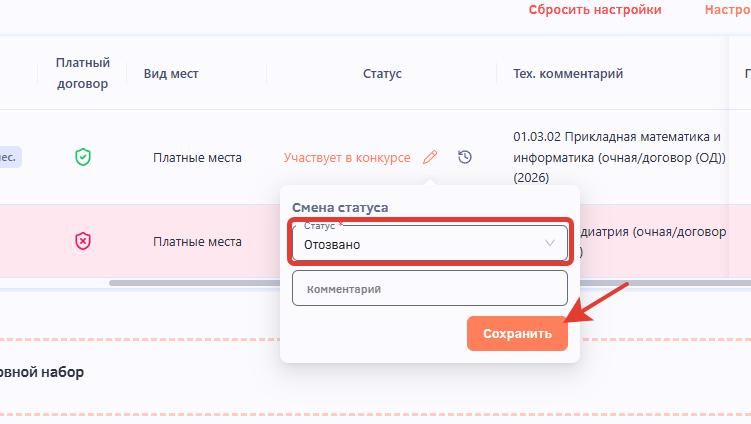
Рисунок 34 - Отзыв конкурсной группы
6. Изменение статусов конкурсных групп
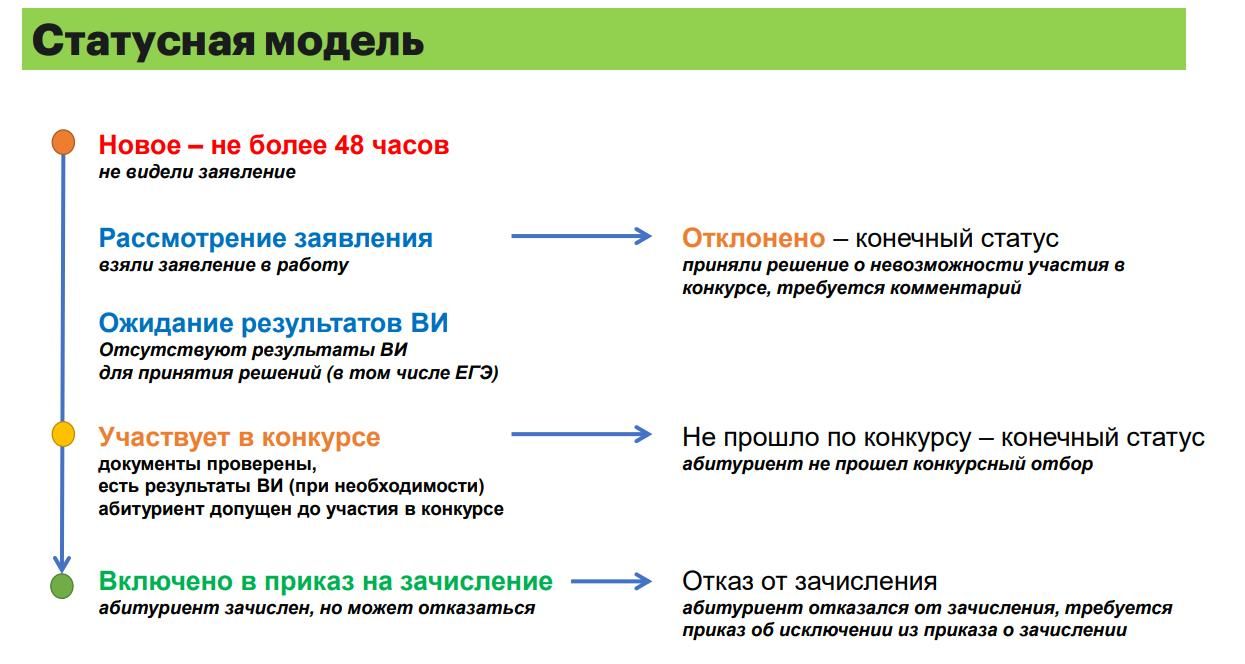
Рисунок 35 - Статусная модель
Чтобы изменить статус конкурсной группы, в профиле абитуриента перейдите в раздел «Заявления», раскройте нужное заявление, найдите нужную конкурсную группу и нажмите значок карандаша у поля «Статус».
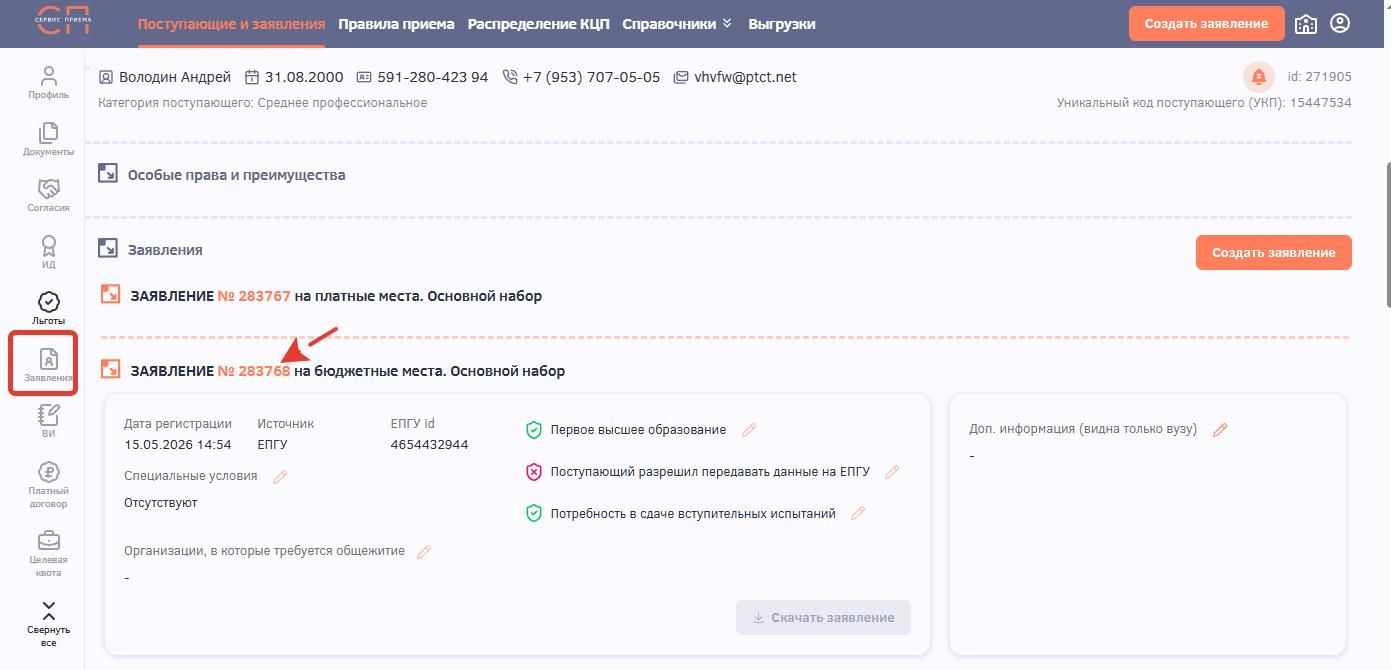
Рисунок 36 - Раздел "Заявления" профиля абитуриента
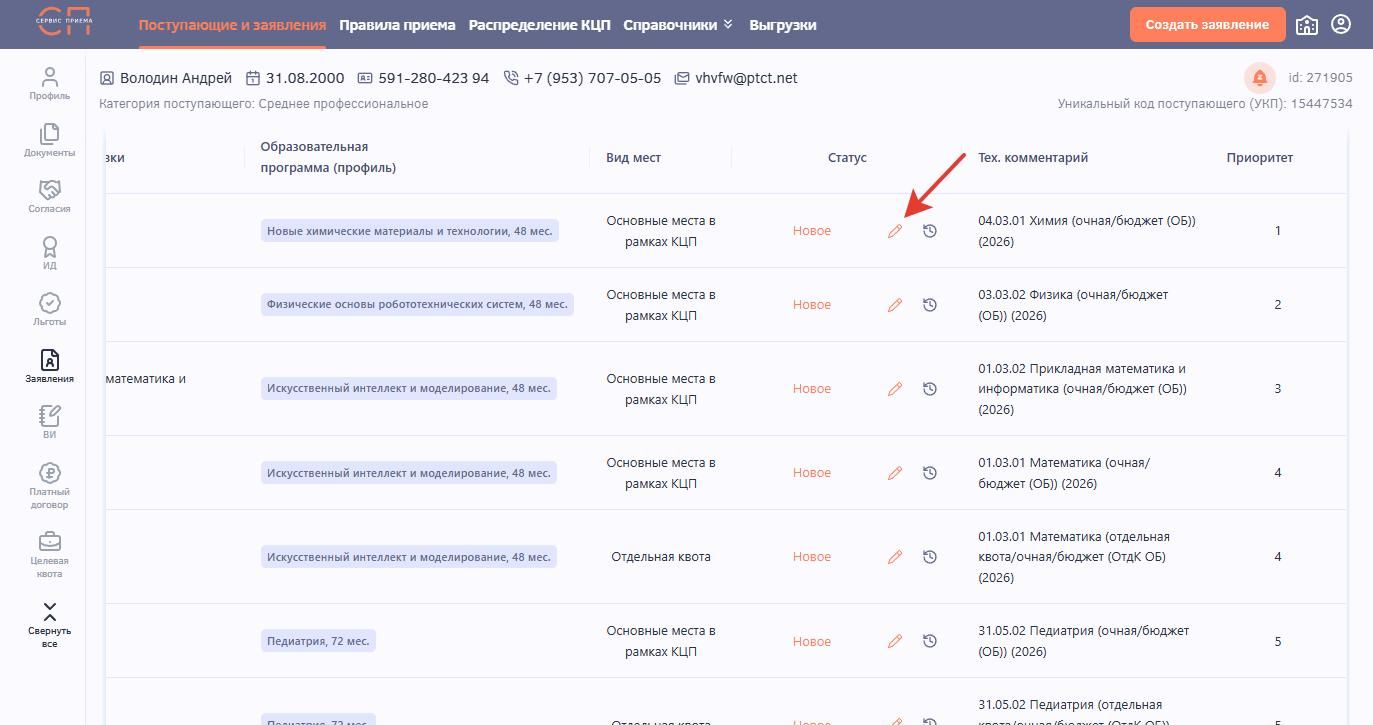
Рисунок 37 - Смена статуса конкурсной группы
Выберите нужный статус и нажмите «Сохранить».
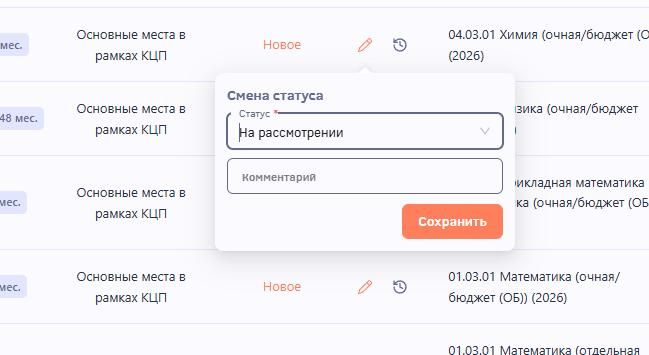
Рисунок 38 - Смена статуса конкурсной группы
7.Добавление согласия на зачисление
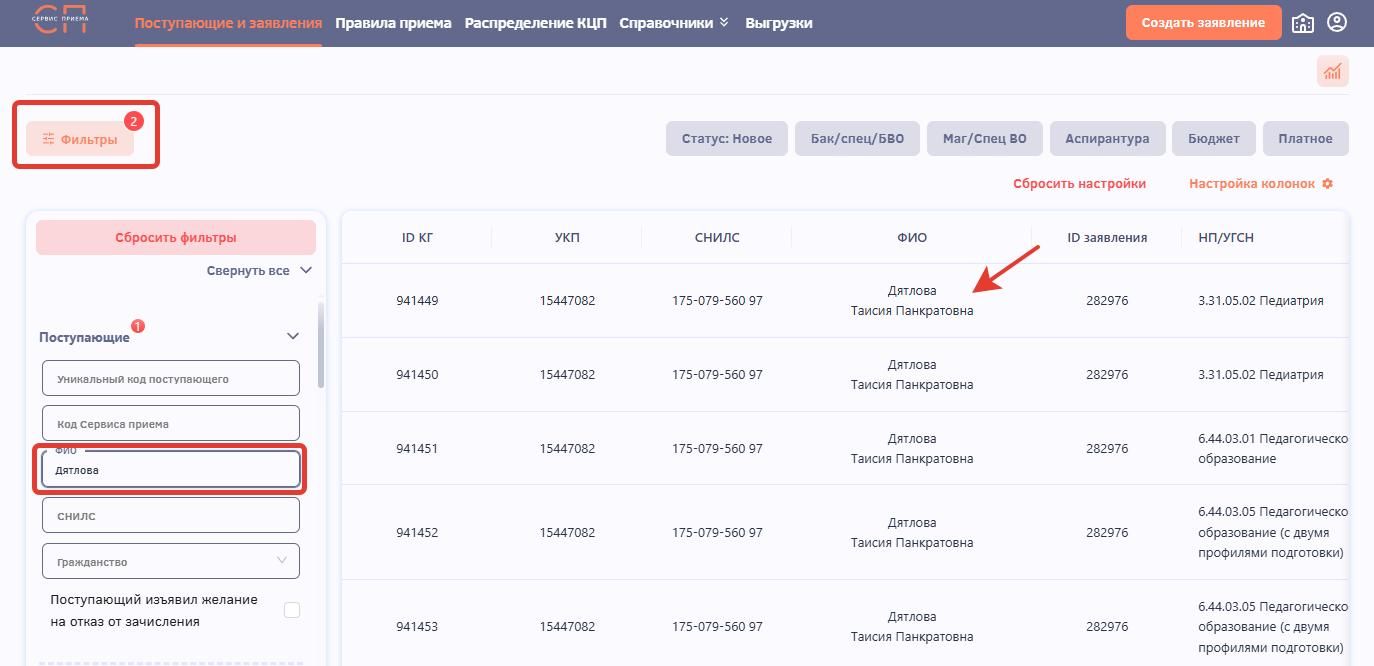
Рисунок 39 - Поиск абитуриента
В профиле абитуриента перейдите в раздел «Согласия». Нажмите значок карандаша, выберите дату и время подачи согласия, затем нажмите кнопку «Подать».
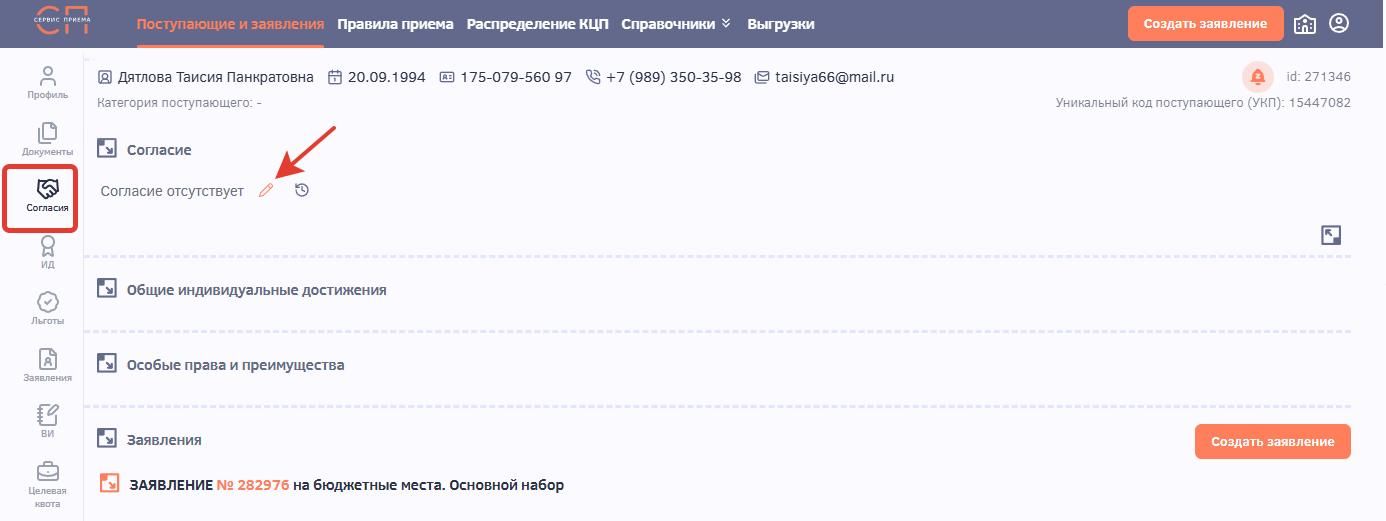
Рисунок 40 - Раздел "Согласия" профиля абитуриента
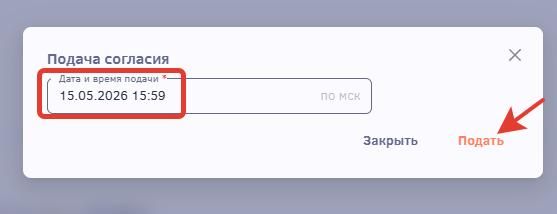
Рисунок 41 - Добавление согласия на зачисление
8.Отзыв согласия на зачисление

Рисунок 42 - Редактирование поданного согласия на зачисление
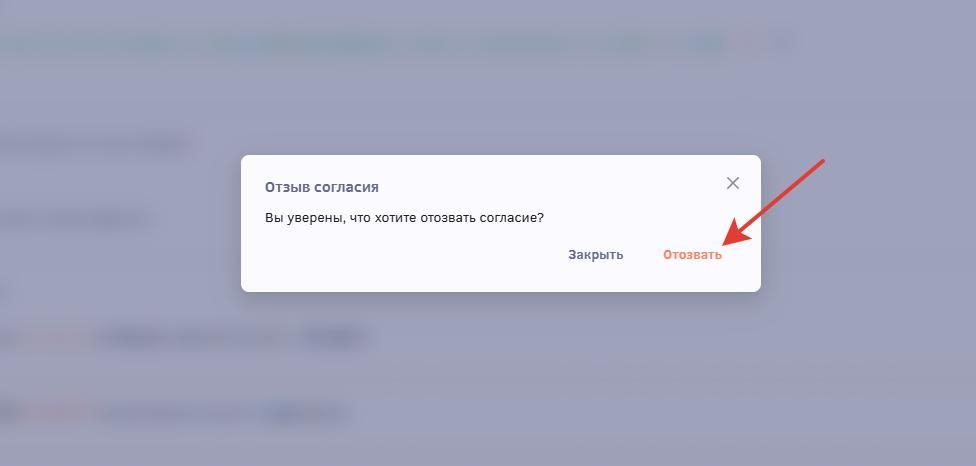
Рисунок 43 - Отзыв согласия на зачисление
 — Бесплатные Сайты и CRM.