5. Проведение вступительных испытаний
1. Запись на вступительные испытания
- Наименование приемной кампании;
- Наименование предмета;
- Форма испытания;
- Конкурсная группа;
- Учебный план;
- Основание поступления.
Включенный параметр «Вступительные испытания для отдельных категорий граждан» отобразит в табличной части формы документа поле «Основание допуска».
Включенный параметр «Испытание на иностранном языке/языке субъекта РФ» отображает поле «Язык экзамена».
Внимание!!!
Изменение условий допуска – основания допуска, специальных условий, языка экзамена – производится только в документе "Допуск к вступительным испытаниям".
Если документ «Допуск к вступительным испытаниям» не создается автоматически, то документ можно создать или перезаполнить вручную. Для этого нужно выполнить следующие действия:
1.Указать приемную кампанию в поле «Приемная кампания»;
2.Выбрать предмет в поле «Предмет»;
3.Выбрать форму испытания в поле «Форма испытания»;
4.При необходимости указать конкурсную группу в поле «Конкурсная группа»;
5.При необходимости указать учебный план в поле «Учебный план»;
6.При необходимости указать основание поступления в поле «Основание поступления»;
7.При необходимости указать дополнительные параметры;
8.Нажать кнопку «Добавить», «Подбор» и «Заполнить» что бы заполнить табличную часть формы документа;
9.Заполнить поле «Дата экзамена»;
10.Указать аудиторию в поле «Аудитория»;
11.В поле «Условие допуска» автоматически указывается условие допуска к вступительным испытаниям
12.Нажать «Провести» или «Провести и закрыть».
На основании документа «Допуск к вступительным испытаниям» можно создать печатные формы заявлений на сдачу. Для этого нужно отметить абитуриентов и выбрать «Печать – Заявления на сдачу». При большом количестве можно использовать кнопки «Выбрать всех», «Исключить всех» и «Инвертировать». Также можно создать экзаменационную ведомость на основании «Допуска к вступительным испытаниям».
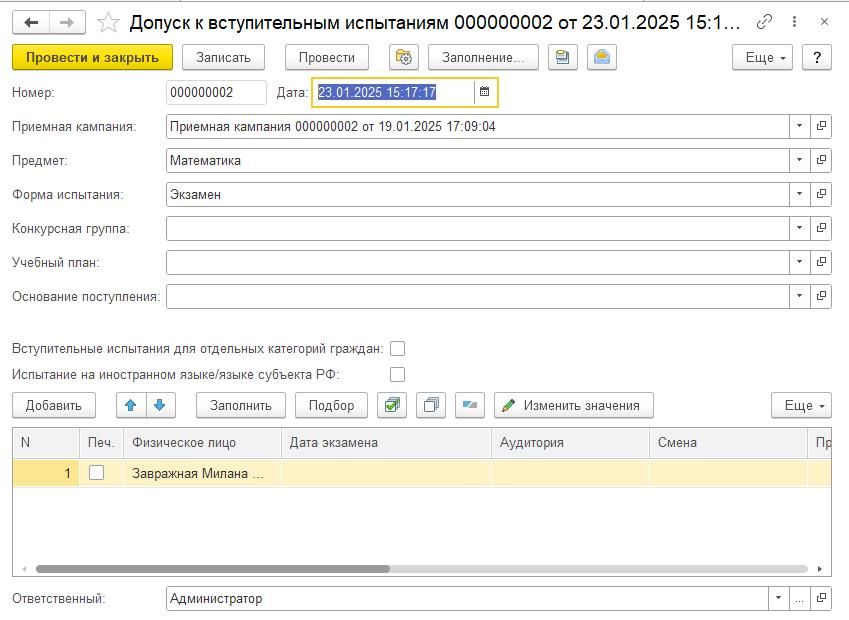
Рисунок 1 - Документ «Допуск к вступительным испытаниям»
2. Формирование экзаменационных ведомостей
- из формы списка кнопкой «Создать»;
- обработкой «Формирование экзаменационных ведомостей»;
- автоматически при записи Анкеты абитуриента или сохранении данных с Портала вуза (для результатов Централизованного тестирования Республики Беларусь).
Что бы создать новый документ «Экзаменационная ведомость» нажать кнопку «Создать». После нужно выполнить следующие действия:
1.В отрывшейся форме поле «Дата» заполняется автоматически. Поле «Номер ведомости» заполняется автоматически после проведения документа;
2.Указать приемную кампанию в поле «Приемная кампания»;
3.В области «Параметры отбора» задаются критерии отбора для автоматического заполнения поступающих в ведомость, предварительно заполнить поле «Системы оценивания»;
4.Заполнить поля «Предмет» и «Форма испытания»;
5.После выбора предмета и формы испытания можно автоматически заполнить список абитуриентов с помощью кнопки «Заполнить».
6.После заполнения списка поступающих, заполнить поле «Оценка»
7.Заполнить поля «Дата испытания» и «Время начала».
8.Заполнить табличную часть ведомости.
9.В поле «Место проведения» указать аудиторию.
Примечание. Если необходимо скопировать значения и вставить в несколько строк, то следует:
10.Выделить стоки, удерживая кнопку Ctrl или Shift;
11.Нажать кнопку «Изменить значения» над табличной частью
12.В последней выделенной строке нажать кнопку […] в заполняемом поле и выбрать нужное значение. В результате оно будет установлено для всех выделенных строк
13.Заполнить поле «Место».
14.В поле «Отметка» указать отметку, согласно системе оценивания.
15.На вкладке «Экзаменаторы» указываются экзаменаторы принимающие экзамен.
16.В поле «Должность» указать должность.
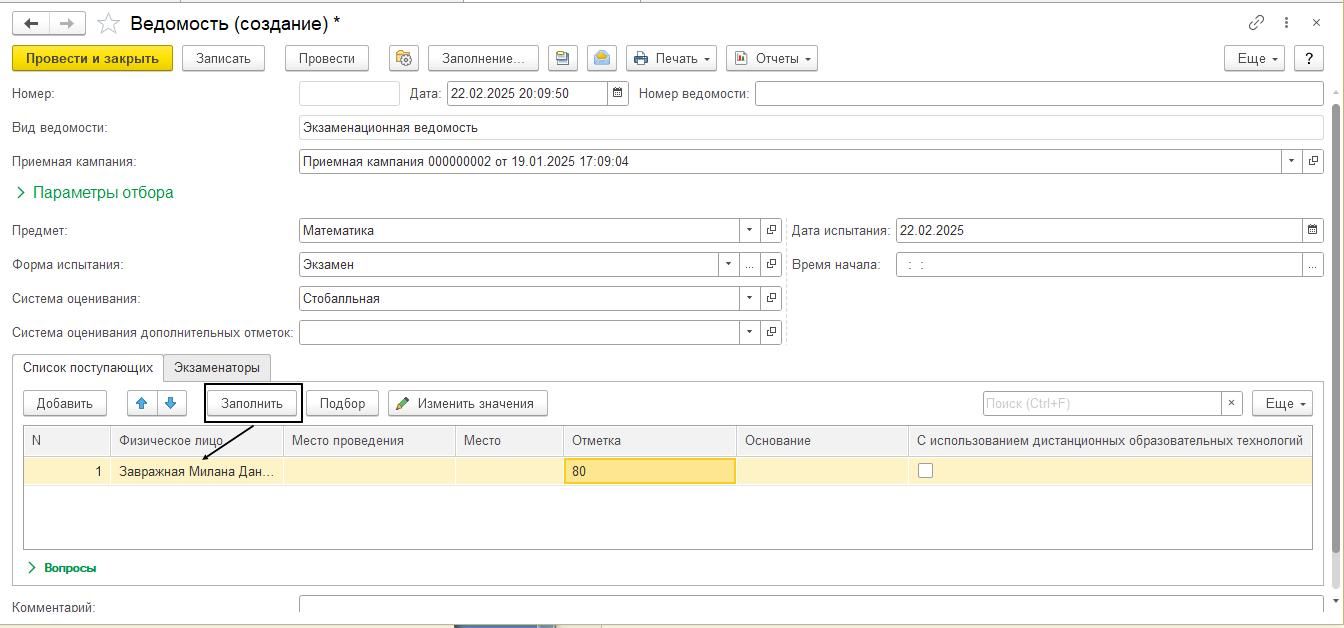
Рисунок 2 - Заполнение формы документа «Экзаменационная ведомость»
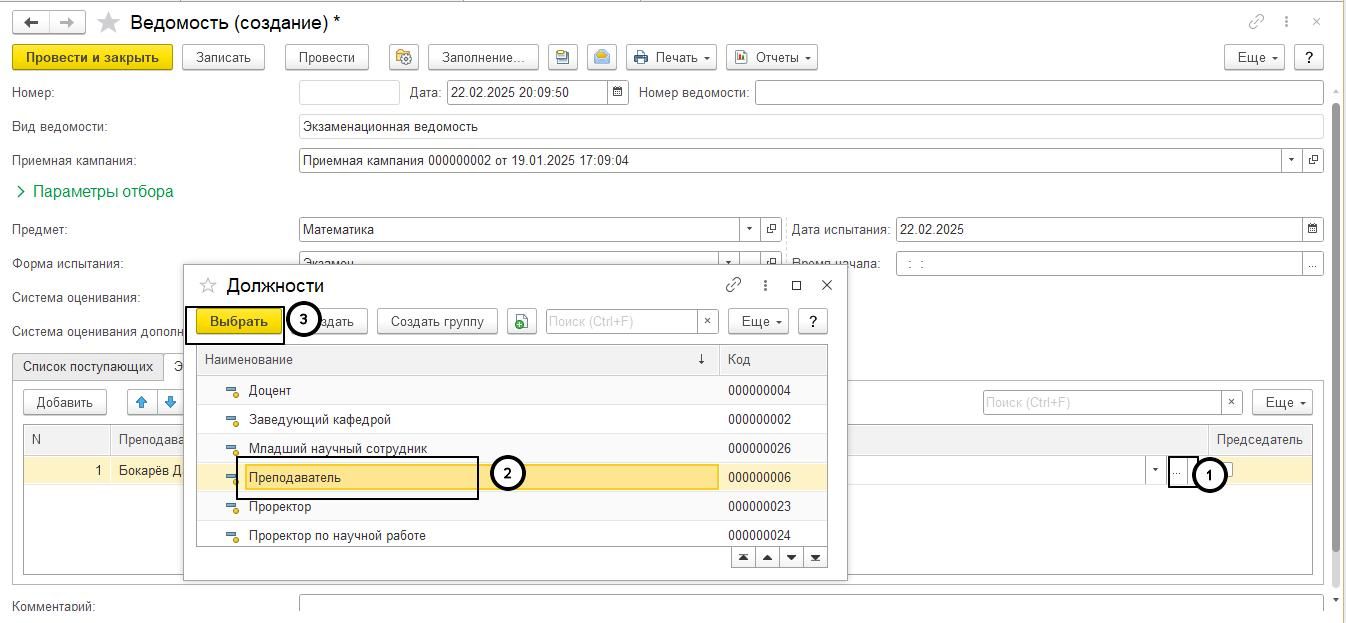
Рисунок 3 - Заполнение вкладки «Экзаменаторы» документа «Экзаменационная ведомость»
Для сохранения документа нажать кнопку «Провести» или «Провести и закрыть»
Введенная информация в документ может выведена на печать, для этого нужно нажать на кнопку «Печать».
Печатные формы:
- экзаменационная ведомость;
- аудиторная ведомость;
- сводная посадочная ведомость;
- экзаменационная ведомость для выгрузки на сайт.

Рисунок 4 - Печатные формы
Обработка «Формирование экзаменационных ведомостей» предназначена для автоматического создания и заполнения документа «Экзаменационная ведомость».
При заполнении обработки нужно выполнить следующие действия:
1.Указать дату формирования и приемную кампанию.
2.Составить список поступающих для включения в ведомость.
- «Основные ведомости» - включаются все абитуриенты.
- «Резервные ведомости» - включаются абитуриенты, которые не сдавали вступительные испытания.
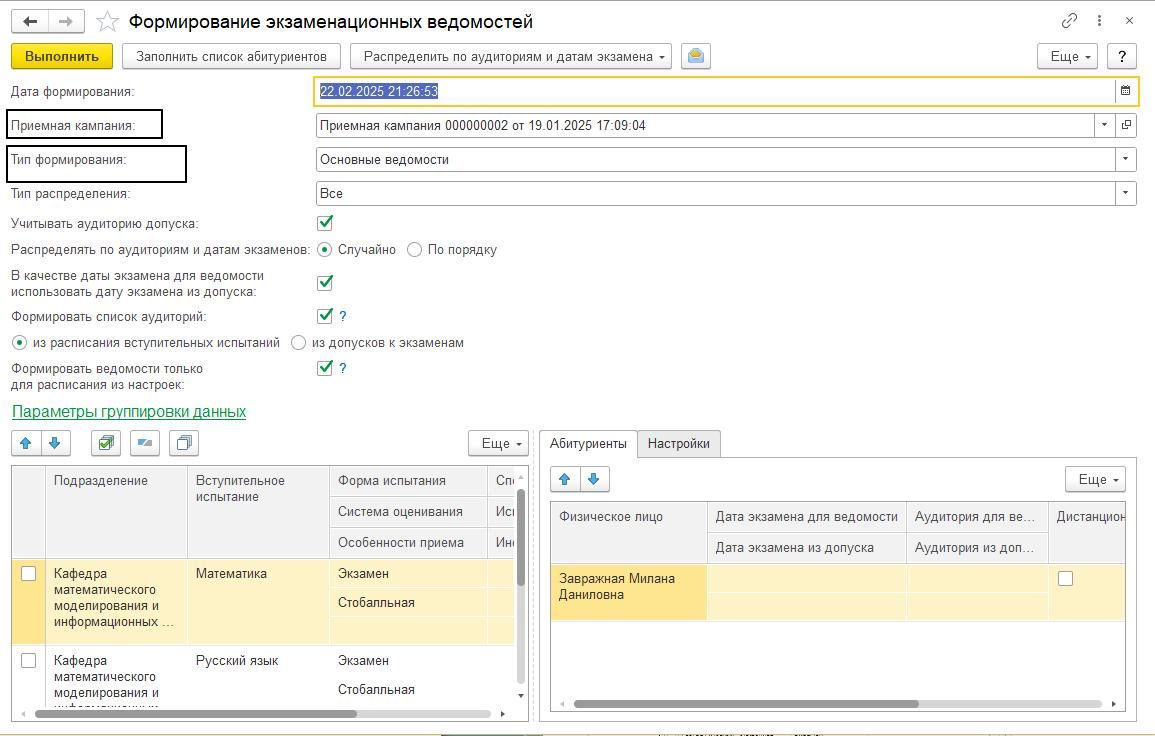
Рисунок 5 - Заполнение формы обработки «Формирование экзаменационных ведомостей»
При формировании ведомостей учитываются следующие параметры:
настройка группировки данных;
- дата и время экзамена;
- аудитория проведения экзамена (включая ситуации без указания аудитории).
В единую ведомость попадут поступающие, соответствующие одинаковым параметрам группировки и сдающие экзамены в одну и ту же дату и время в одной и той же аудитории.
3.Выполнить настойку группировки поступающих в области «Параметры группировки».
4.Нажать кнопку «Заполнить список абитуриентов».
5.В левой табличной части в каждой строке отобразятся все данные согласно условиям отбора.
6.Кроме настроек группировки при заполнении поступающих на вкладке «Абитуриенты» учитываются значения следующих опций:
- «Учитывать аудиторию допуска» -если включена данная опция, то при формировании ведомостей используется аудитория, указанная в документе «Допуск к вступительным испытаниям» поступающего.
- «В качестве даты экзамена для ведомости использовать дату экзамена из допуска» - эта опция автоматически указывает в экзаменационных ведомостях дату, указанную для поступающего в документе «Допуск к вступительным испытаниям».
- «Формировать список аудиторий» - эта опция регулирует заполнение вкладки «Настройки», которое выполняется одновременно с заполнением вкладки «Абитуриенты» при нажатии на кнопку «Заполнить список абитуриентов».
7.Что бы заполнить список поступающих нажать на кнопку «Заполнить список абитуриентов»
8.После заполнения списка абитуриентов необходимо в поле «Тип распределения», указать какие абитуриенты будут распределяться по аудиториям и местам
9.При необходимости абитуриенты могут быть распределены по аудиториям и датам проведения экзамена для сдачи вступительного испытания
10. Для формирования экзаменационных ведомостей нажать на кнопку «Выполнить»
В результате будут созданы экзаменационные ведомости для всех предметов, отмеченных галочкой на форме обработки (с учетом прочих параметров). Поле «Оценка» в новых ведомостях заполняется пользователем.
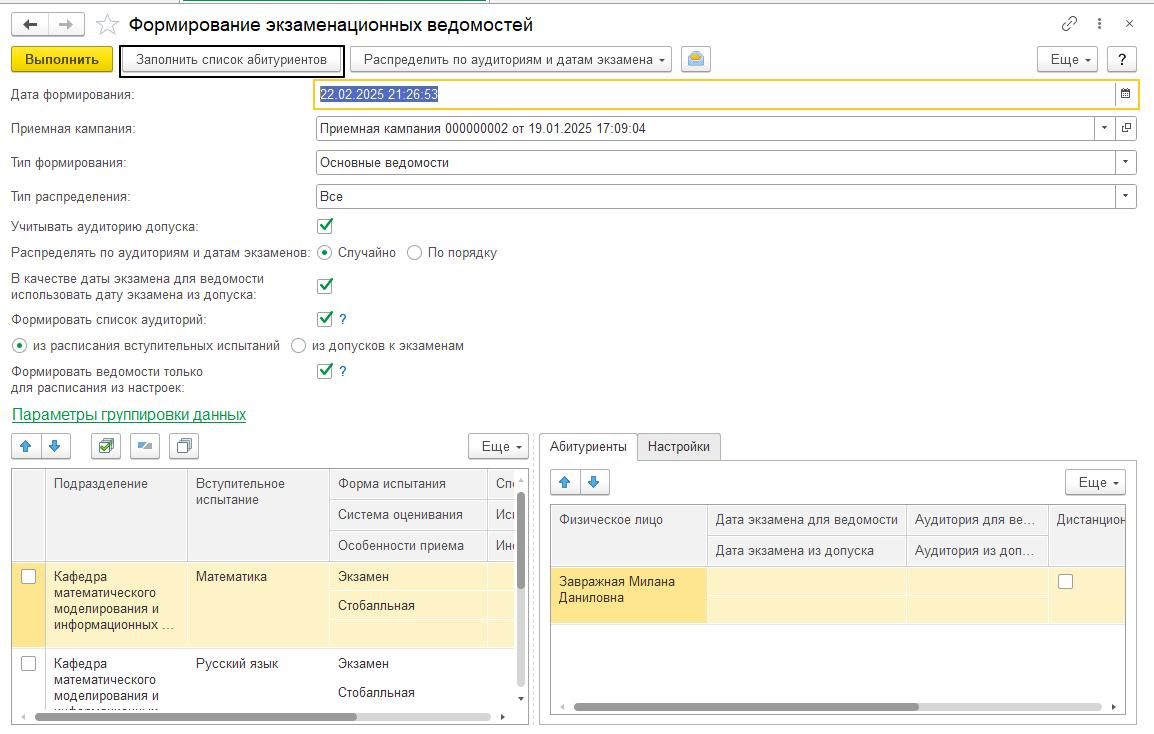
Рисунок 6 - Заполнение списка поступающих
 — Бесплатные Сайты и CRM.