7. Создание приказа на зачисление
1. Формирование «Приказа о зачислении»
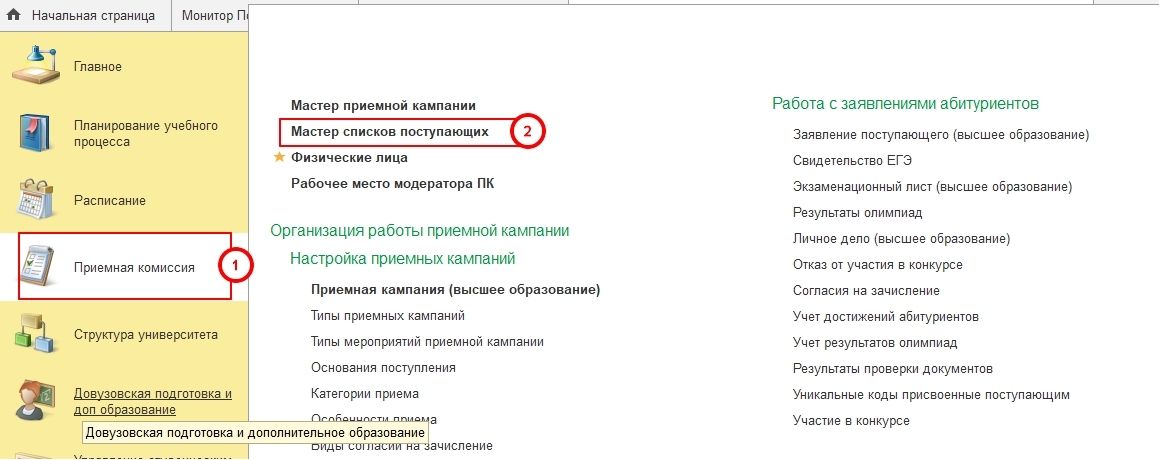
Рисунок 1 - Запуск Мастера списков поступающих
В Мастере списков поступающих нажать на кнопку «Еще» и выбрать «Конкурсный список для ССПВО» (Рисунок 2).
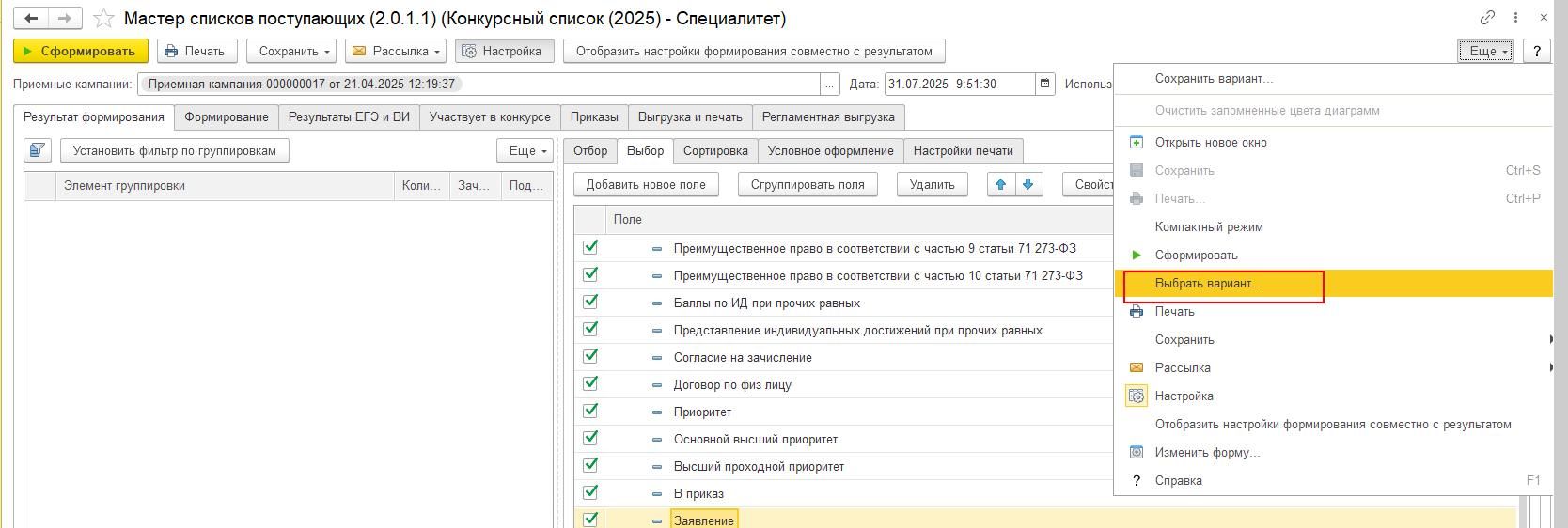
Рисунок 2 - Запуск Выбор шаблона конкурсного списка
На вкладке Отбор можно настроить выборку по «Основанию поступления, для этого нужно нажать на кнопку и выбрать «Основание поступления» (Рисунок 3).
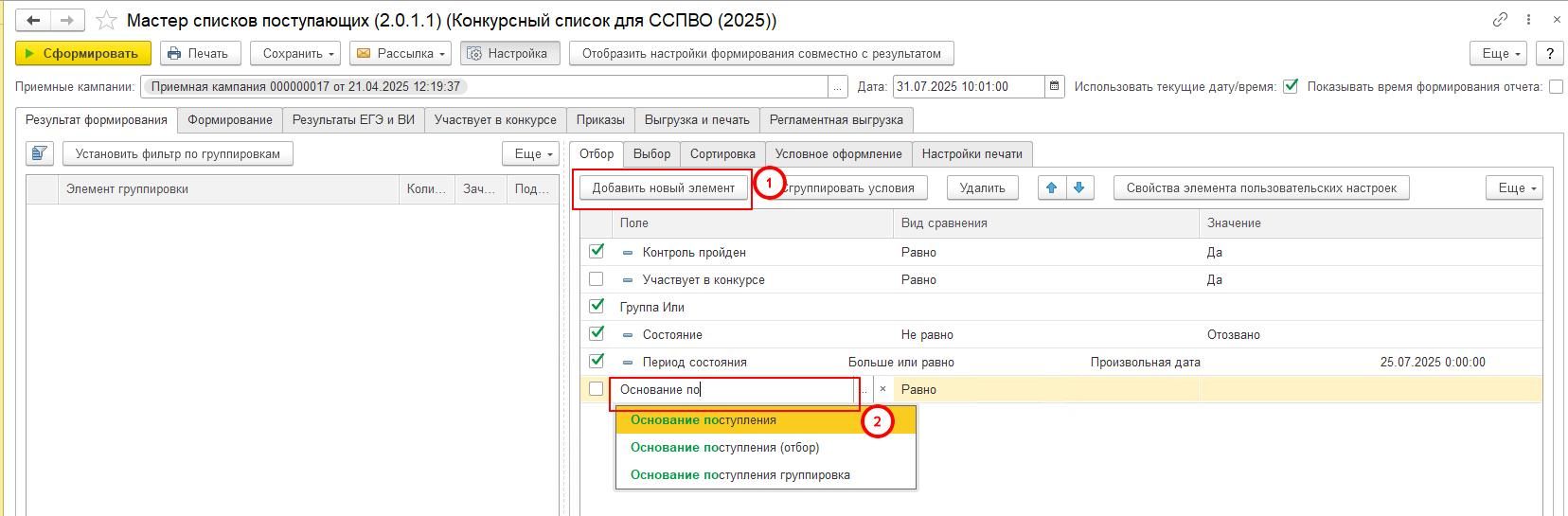
Рисунок 3 - Добавление отбора по основанию поступления
В поле значение выбрать нужное основание поступления (Рисунок 4).
Целевая квота: Основание поступления - Целевой прием.
Отдельная квота: Основание поступления – Бюджетная основа, Особенности приема – Отдельная квота.
Особая квота: Основание поступления – Бюджетная основа, Особенности приема – Общие места, Лицо, имеющее особое право – Да
Общий конкурс: Основание поступления – Бюджетная основа.

Рисунок 4 - Настройка отбора
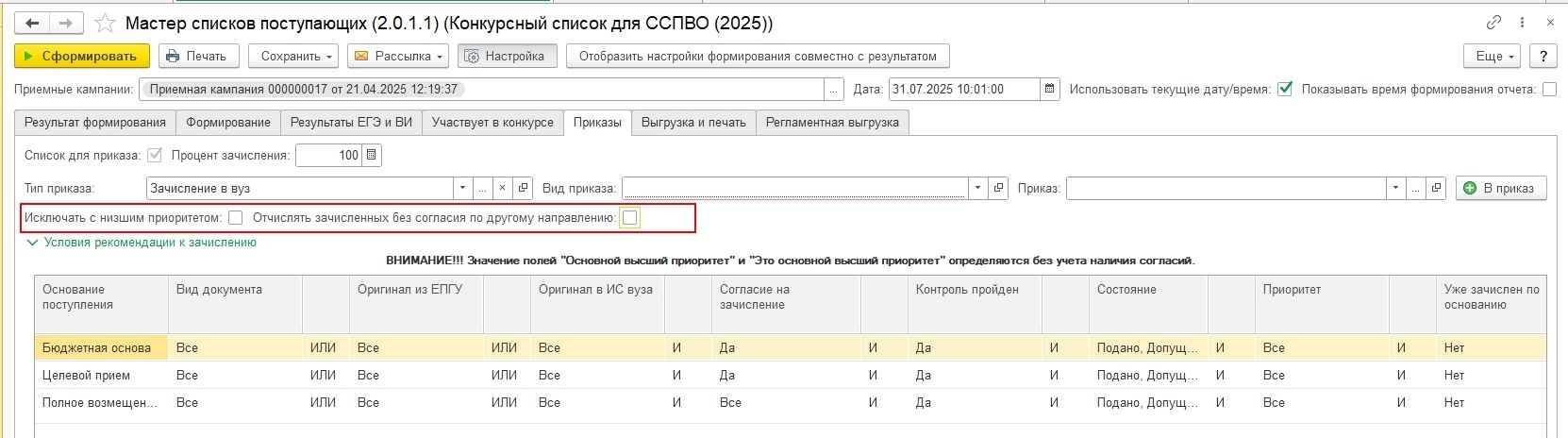
Рисунок 5 - Настройка параметров приказа
Нажать на кнопку «Сформировать» (Рисунок 6).
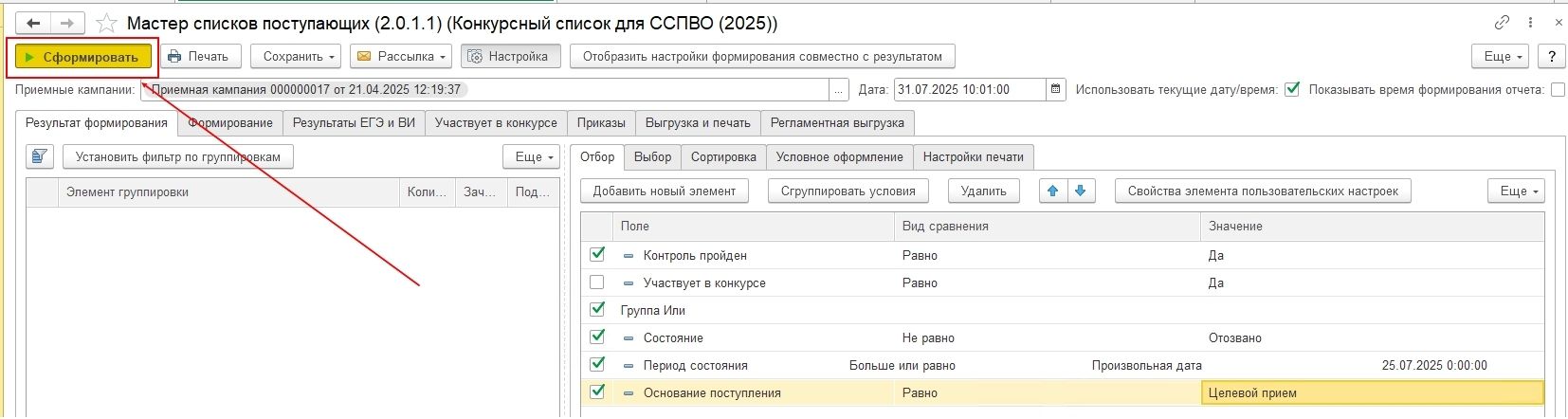
Рисунок 6 - Кнопка Сформировать
Выведется список абитуриентов где на против ФИО в поле «В приказ» будет стоять галочка, означающая что данный абитуриент будет включен в приказ на зачисление (Рисунок 7).
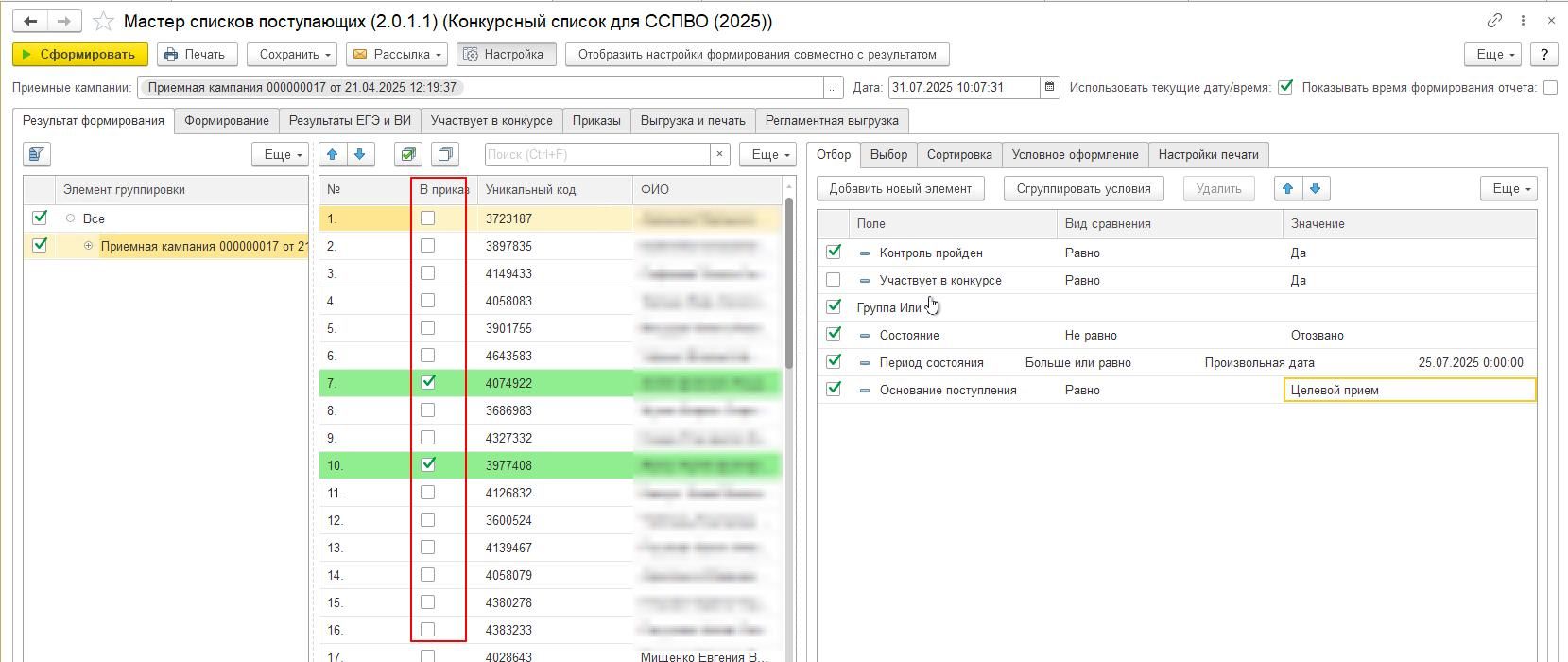
Рисунок 7 - Список абитуриентов, рекомендуемых для зачисления
В левой табличной части нажмите на плюс что бы раскрыть список конкурсных групп и проверьте состав абитуриентов, рекомендуемых для зачисления по конкурсным группам (Рисунок8).
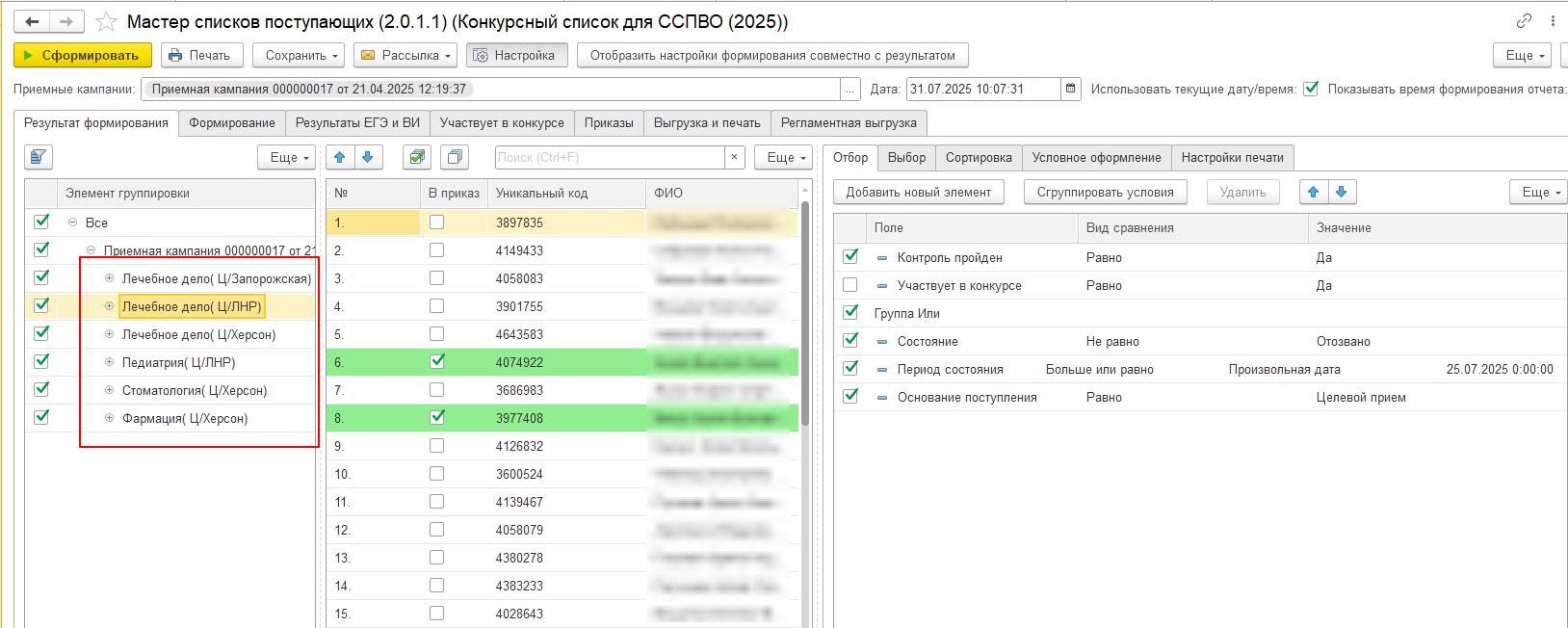
Рисунок 8 - Поверка состава абитуриентов
Если данные, рассчитанные программой, верны, необходимо перейти на вкладку «Приказы» и нажать на кнопку в приказ (Рисунок 9).
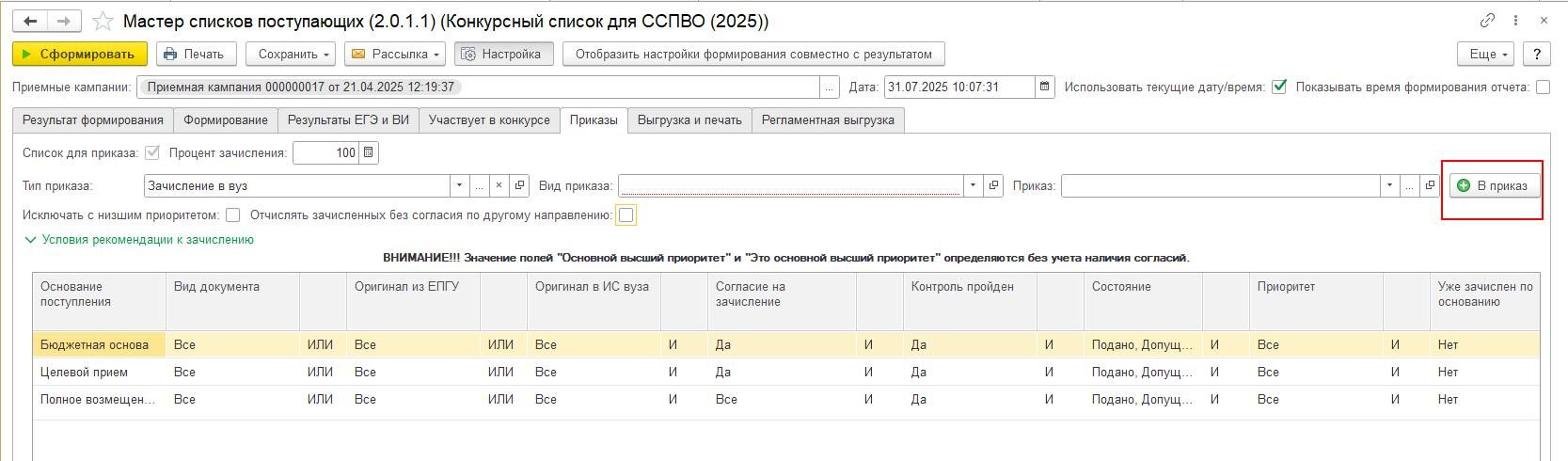
Рисунок 9 - Формирование приказа
Приказ сформирован.
 — Бесплатные Сайты и CRM.