6.Мастер списков поступающих
1. Интерфейс «Мастер списков поступающих»
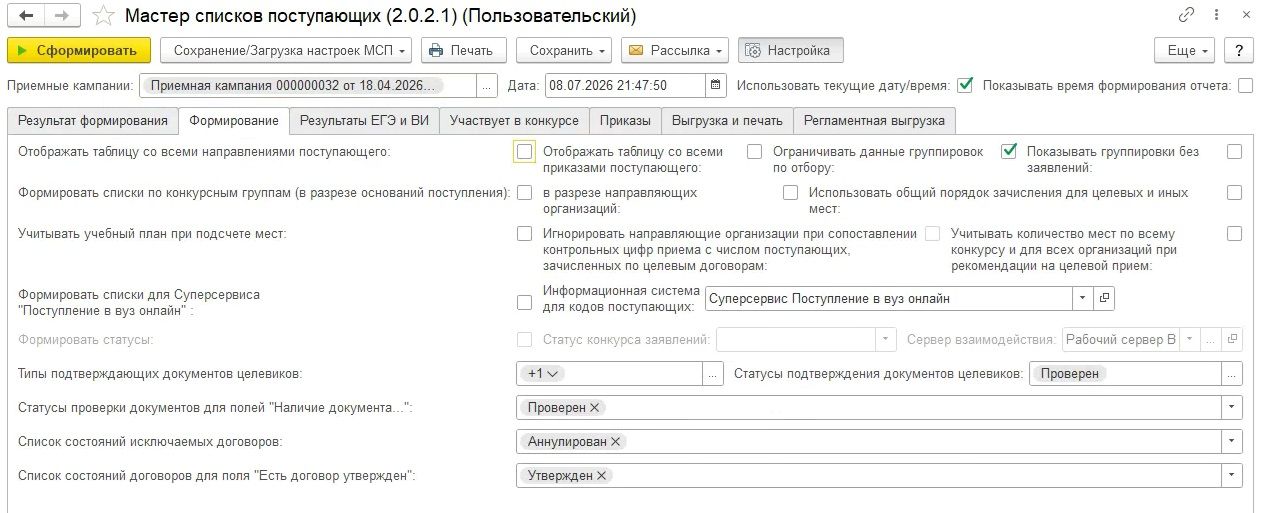
Рисунок 1 - Форма отчета Мастера списков поступающих
В отчете Мастера списков поступающих первую очередь нужно указать приемную кампанию, для которой составляются списки. Заполнить поле «Дата», указывается дата на которую формируются списки поступающих. По умолчанию в данное поле заносится текущую дату. Чтобы сформировать списки поступающих нажать «Сформировать» (Рис.1).
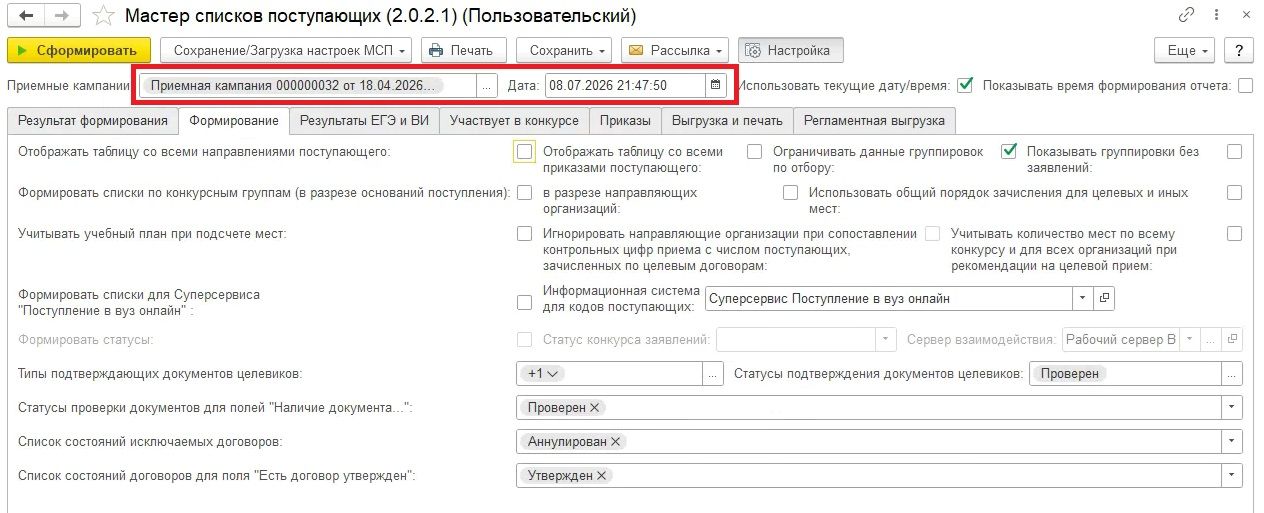
Рисунок 2 - Формирование мастера списков поступающих
Мастер списков поступающих включает вкладки «Формирование», «Приказы», «Выгрузка и печать» и «Регламентная выгрузка».
2. Настройка списков поступающих
Параметр «Отображать таблицу со всеми направлениями поступающего» - отобразит на форме Мастера таблицу, где выводится информация обо вех направлениях подготовки.
Параметр «Формировать списки по конкурсным группам (в разрезе оснований поступления)» означает, что список будет сформирован с учетом конкурсных групп и оснований поступления для корректного зачисления.
Если в приемной кампании для абитуриента были проведены приказы и/или документ «Отказ от участия в конкурсе», параметр «Отображать таблицу со всеми приказами поступающего» будет актуален.
Параметр «Ограничивать данные группировок по отбору» позволяет отображать количество мест для каждого уровня дерева группировки данных в соответствии с заданными параметрами отбора.
Параметр «Показывать группировки без заявлений» отображает в дереве группировки данные без заявлений.
В поле «Отличительные признаки среднего балла» перечисляются признаки, числовые значения которых учитываются как средний балл аттестата или диплома.
Параметр «Учитывать учебный план при подсчете мест» даёт возможность учитывать учебные планы и их характеристики при настройке группировок.
Параметр «Игнорировать направляющие организации при сопоставлении контрольных цифр приема с числом поступающих, зачисленных по целевым договорам» значит, что после зачисления абитуриентов по целевому приёму, мастер списков поступающих будет считать эти места занятыми.
Параметр «Формировать списки для Суперсервиса «Поступление в вуз онлайн» необходимо использовать при формировании и сохранении списков для передачи в Суперсервис.
Абитуриенты ранжируются в Мастере списков поступающих по сумме баллов, набранных по результатам вступительных испытаний, и с учетом баллов за индивидуальные достижения. Поэтому обязательно заполнить поле «Условие выбора оценок (ЕГЭ)». Для заполнения необходимо выбрать из списка нужно значение.
Форма Мастера списков поступающих включает три области:
- область дерева группировки данных;
- область непосредственного составления списка поступающих;
- область настройки списка – открывается при нажатии на кнопку «Настройка» в верхней части формы Мастера (Рис.3).
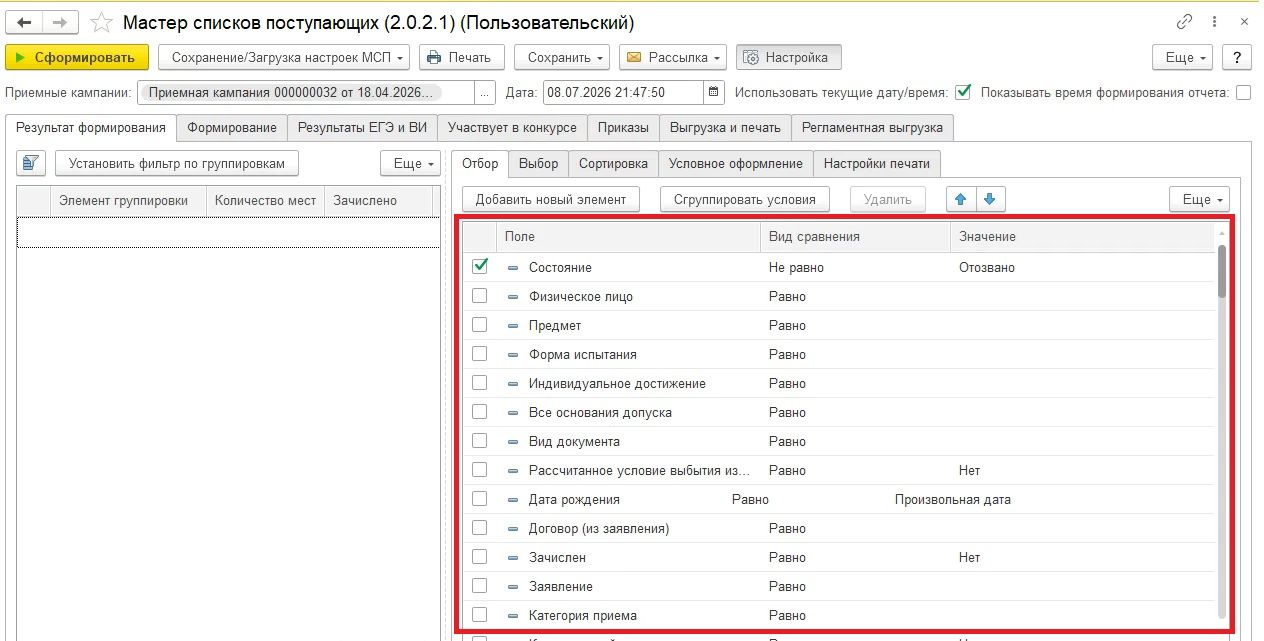
Рисунок 3 - Настройка мастера списков поступающих
В области дерева группировки данных формируется дерево, которое включает элементы группировки.
В области непосредственного составления списков поступающих, расположенной в центральной части формы, формируются списки поступающих, соответствующие выделенному уровню группировки.
В области настройки списка определяются параметры отбора данных, набор данных, параметры сортировки данных, Настройки условного оформления, настройка печати.
Кроме пользовательского варианта, Мастер списков поступающих предусматривает два предопределенных варианта:
- Список подавших документы – будут включены в список все абитуриенты, подавшие заявление в рамках данной приемной кампании, в том числе отозвавшие заявления или отчисленные, включаются в список.
- Список поступающих в список включаются все абитуриенты, подавшие заявление в рамках данной приемной кампании и не отозвавшие его.
Так же пользователь может сохранить собственные настройки в виде отдельного варианта. Для этого нужно:
1.Выбрать вариант отчета «Пользовательский».
2.Выполнить произвольную настройку на вкладке «Формирование», на подчиненных вкладках «Отбор», «Выбор», «Сортировка», «Условное оформление», «Настройки печати».
3.Нажать кнопку «Все действия – Сохранить вариант».
4.В открывшейся форме сохранения варианта в поле «Наименование» указать наименование нового варианта.
Нажать кнопку «Сохранить» (Рис. 4).
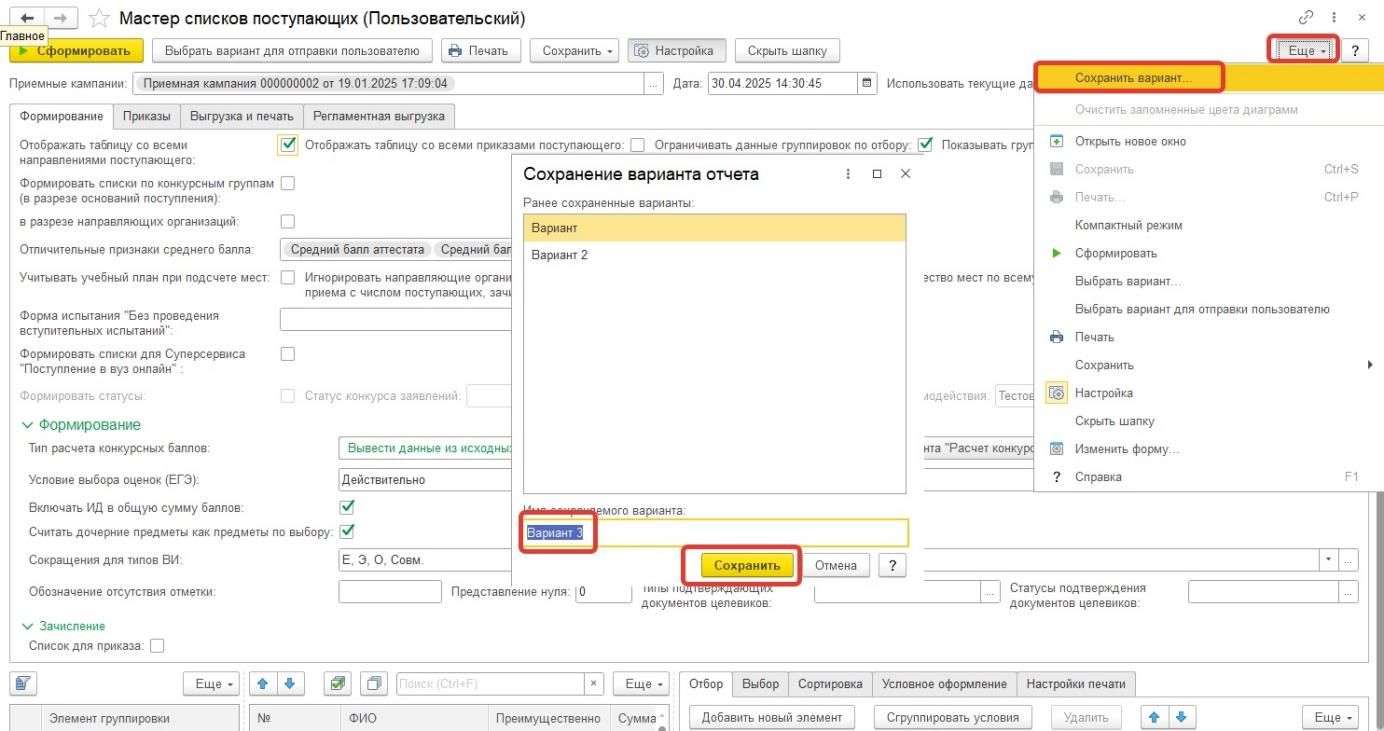
Рисунок 4 - Сохранение настроек мастера списков поступающих
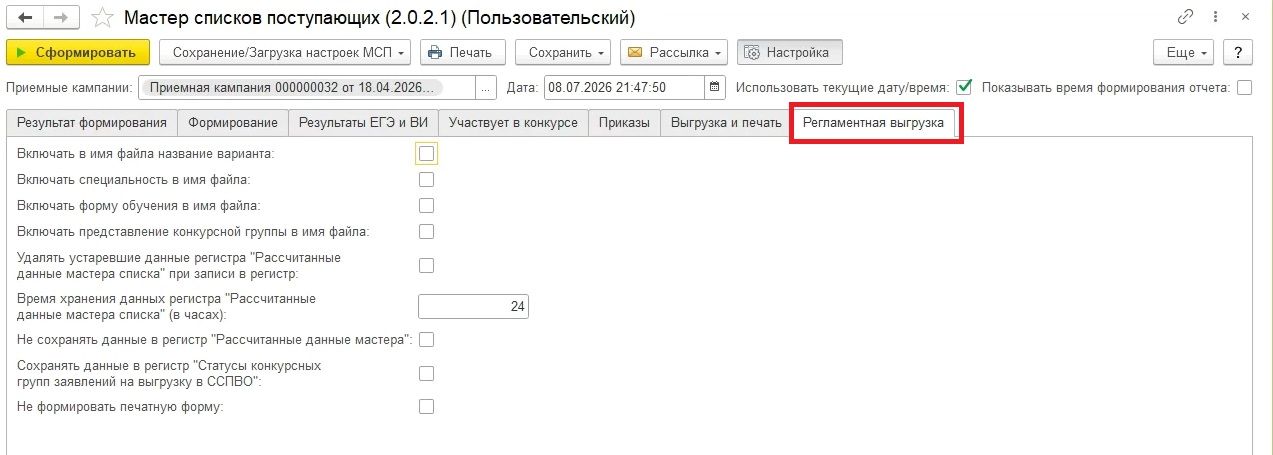
Рисунок 5 - Регламентная выгрузка мастера списков поступающих
3. Итоговая отчетность по приемной кампании
Отчет предназначен для отображения статистической информации об абитуриентах. Для выбора варианта нажать «Выбрать вариант».
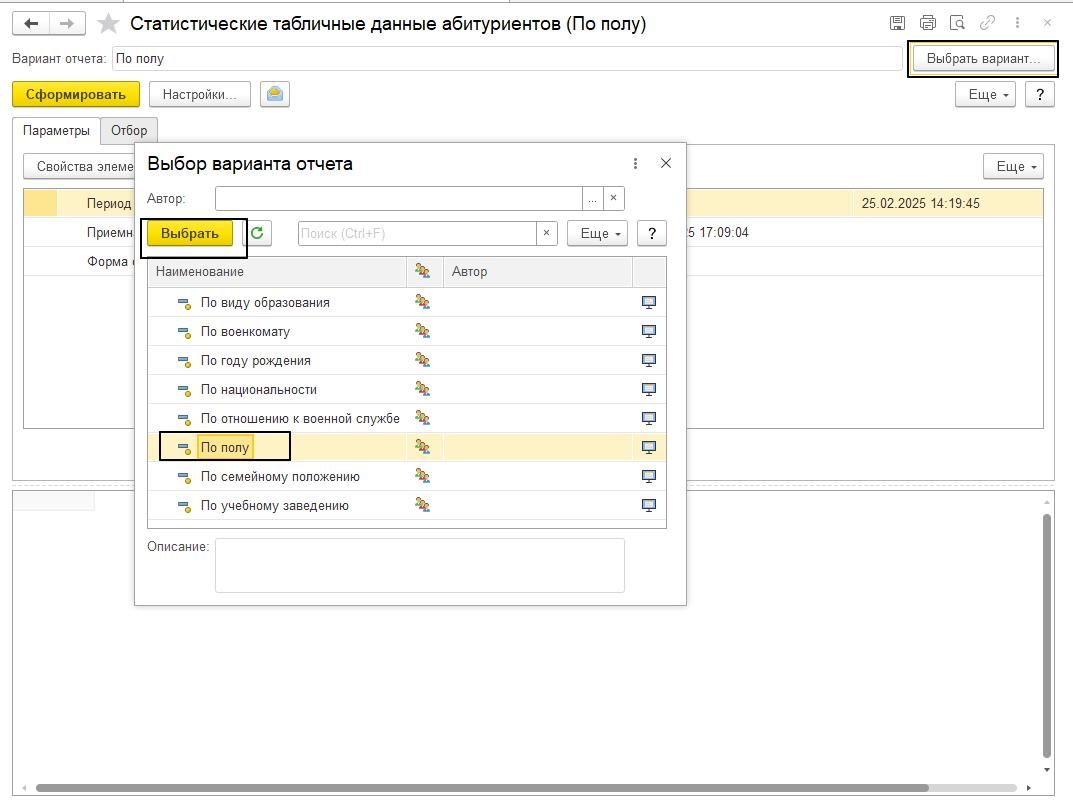
Рисунок 6 - Выбор варианта отчета
После необходимо указать:
- Дату составления отчета
- Приемную кампанию, в рамках которой осуществляется набор абитуриентов
- Форма обучения
После нажать на «Сформировать». Отчет формируется в любой момент времени.

Рисунок 7 - Форма отчета «Статистические табличные данные абитуриентов»
3.2. Отчет «Активность абитуриентов»
Отчет выводит графическое представление информации о ходе приема до документов в рамках приемной кампании.
Для выбора варианта нажать «Выбрать вариант».
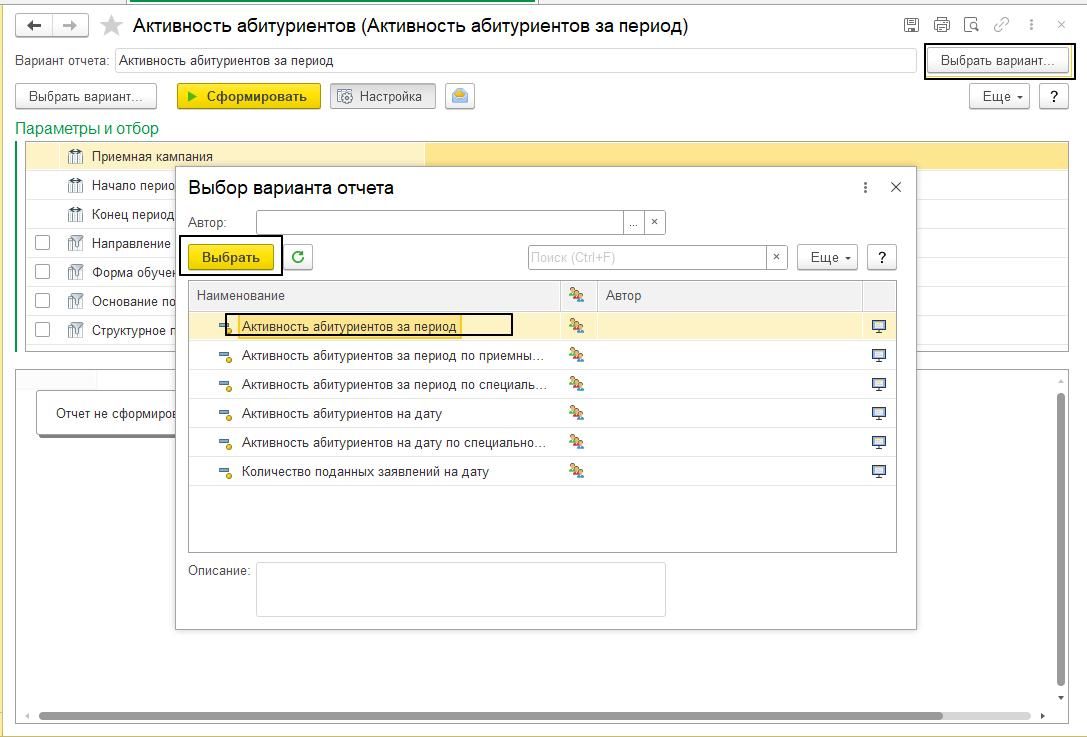
Рисунок 8 - Форма выбора отчета
При определении параметров необходимо указать приемную кампанию и период, на который формируется отчет. Так же есть ряд других настроек, которые может применить пользователь.
Для сформирования отчета нажать кнопку «Сформировать».
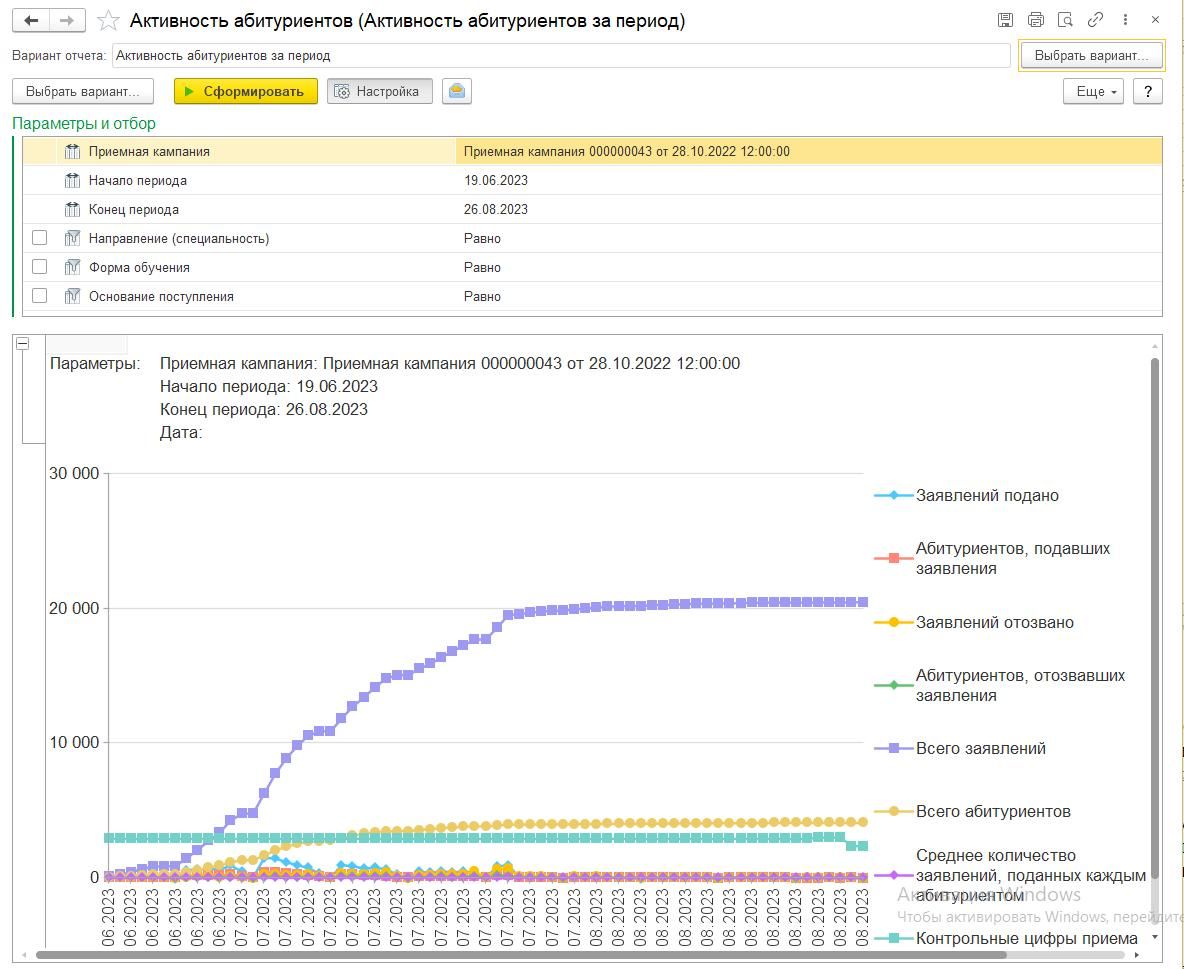
Рисунок 9 - Форма отчета «Активность абитуриентов»
3.3. Отчет «Список абитуриентов настраиваемый»
Отчет составляет списки абитуриентов для одной или нескольких приемных кампаний и предоставляет возможность отбора данных по произвольным параметрам.
На вкладке «Параметры» указать дату составления отчета. И указать одну или несколько приемных кампаний.
На вкладке «Отбор» установить настройки отбора

Рисунок 10 - Отбор для отчета «Список абитуриентов настраиваемый»
Так же на вкладке «Отбор» можно добавить дополнительные параметры отбора нажать на «Добавить новый элемент».
В готовом отчете производится группировка списка абитуриентов по факультету, направлению подготовки, форме обучения, уровню подготовки и основанию поступления. Для каждого абитуриента отображаются ФИО и состояние заявления на дату составления отчета.
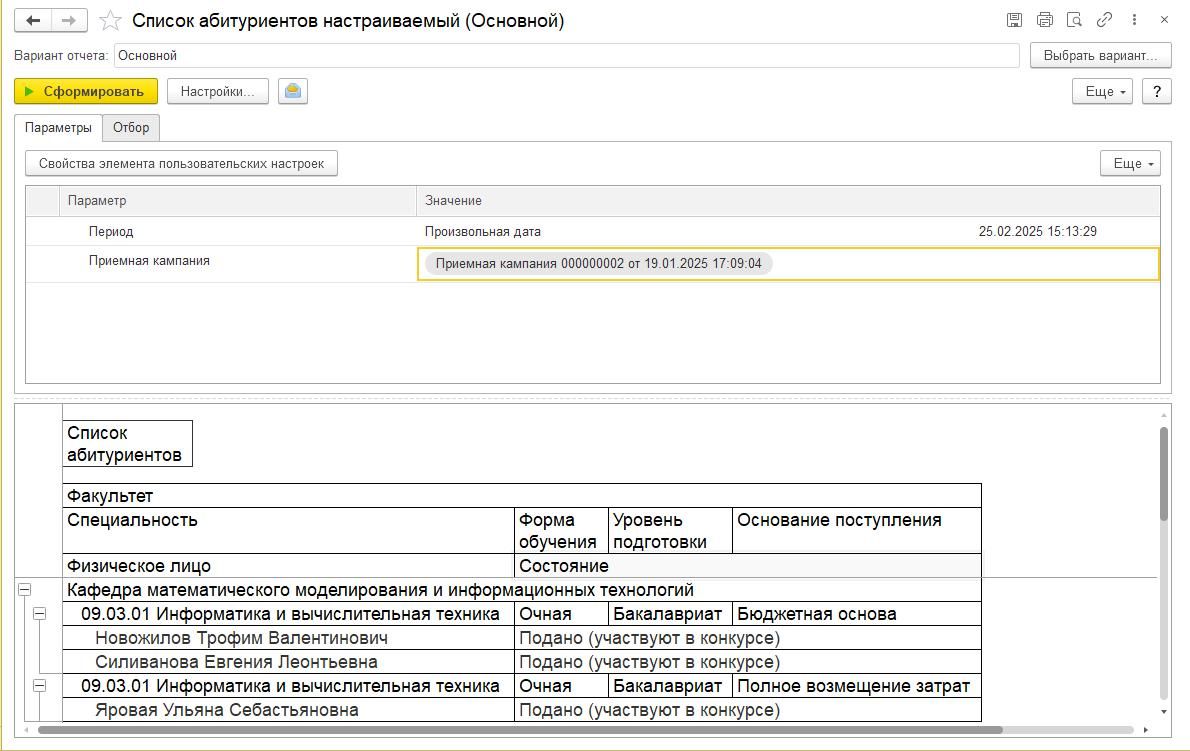
Рисунок 11 - Отбор для отчета «Список абитуриентов настраиваемый»
3.4. Отчет «Информация о ходе приема документов»
Данный отчет предоставляет статистическую информацию о ходе приема документов поступающих. В отчете отображаются сведения о контрольных цифрах приема, количестве поданных заявлений и количестве студентов, рекомендованных к зачислению на данную специальность.
Для составления отчета необходимо указать дату формирования отчета, приемную кампанию, форму обучения.

Рисунок 12 - Форма настройки отчета «Информация о ходе приема документов»
Для того что бы отчет был создан нажать «Сформировать».

Рисунок 13 - Заполненная форма отчета «Информация о ходе приема документов»
3.5. Отчет «Контингент и движение (списки поступающих)»
Отчет «Контингент и движение (списки поступающих)» является частным случаем отчета «Контингент и движение». На вкладке «Опции» в области «Параметры» необходимо указать приемную кампанию, для которой составляется отчет, а также условие выбора оценок и сокращения наименований типов вступительных испытаний.
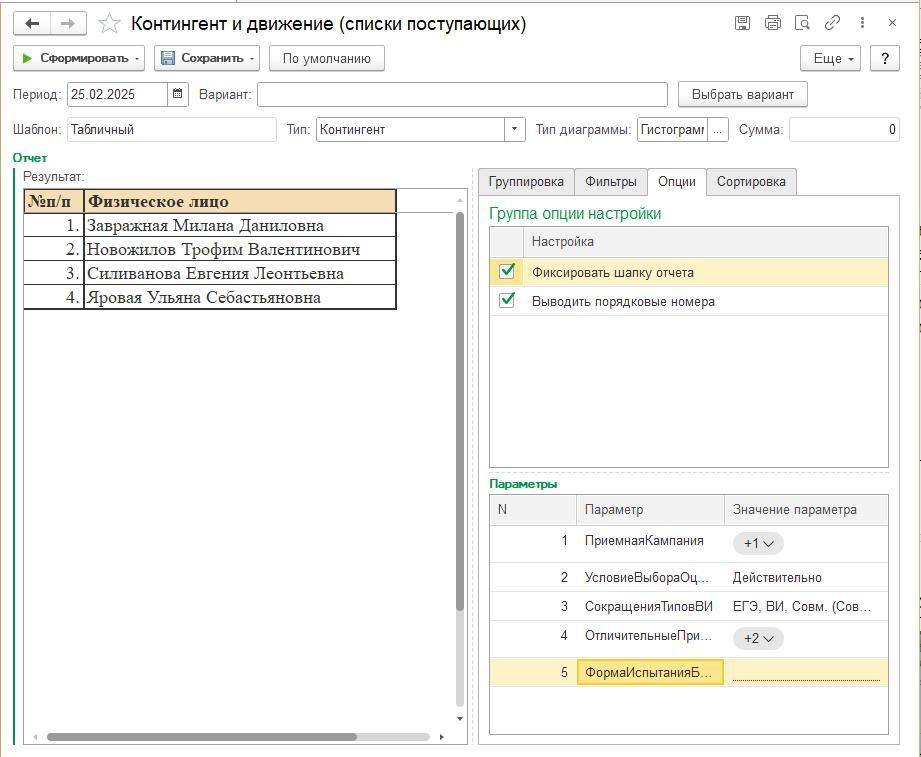
Рисунок 14 - Форма настройки отчета «Контингент и движение (списки поступающих)»
3.6. Отчет «Сводная ведомость о ходе приема заявлений»
Отчет представляет статистическую информацию о количестве заявлений, поданных в рамках приемной кампании на различные факультеты, формы обучения и направления подготовки.
Отчет может быть сформирован в одном из трех вариантов:
Сводная ведомость – отчет обо всех заявлениях приемной кампании.
Сводная ведомость (государственный бюджет) – только бюджетные заявления.
Сводная ведомость по факультетам – данные по количеству поданных заявлений по факультетам.
Каждый вариант отчета предоставляет информацию о количестве заявлений, поданных в день формирования отчета (в соответствии со значением поля «Период»), а также о суммарном количестве с начала приемной кампании до даты формирования отчета.
При формировании отчета указать дату формирования и приемную кампанию.
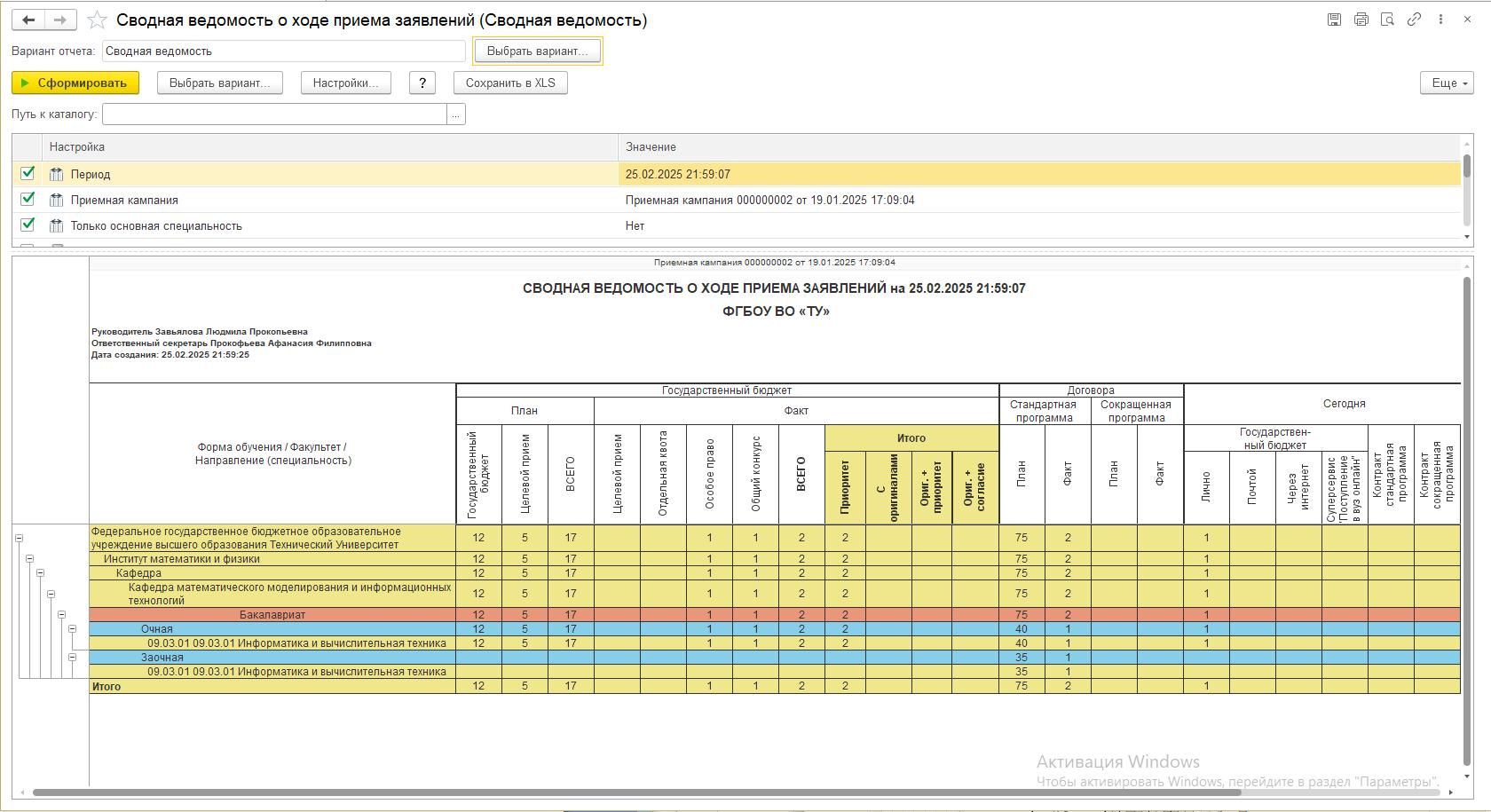
Рисунок 15 - Форма отчета «Сводная ведомость о ходе приема заявлений»
Это одни из немногих отчетов которые есть в 1С Университете, весь перечень, а так же настройки по формированию отчетов можно рассмотреть в Руководстве пользователя том 2.
 — Бесплатные Сайты и CRM.