4. Загрузка данных из ССПВО
1. Интерфейс «Мастер приемной кампании»
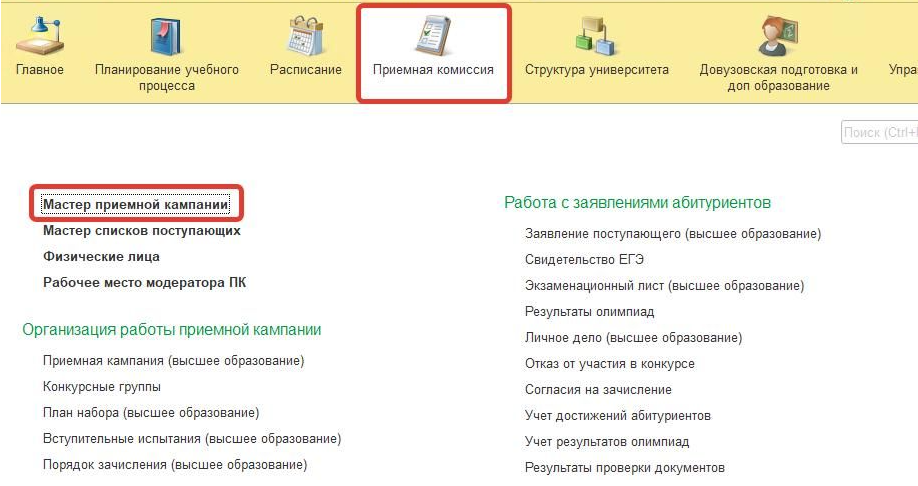
Рисунок 1 - Подсистема "Приёмная комиссия"
Форма «Мастер приемной кампании» разделена на три табличные части. Первая табличная часть содержит список с ФИО абитуриента. Вторая табличная часть содержит виды документов поступающего, а третья табличная часть отображает документы выбранного вида (Рис. 2).
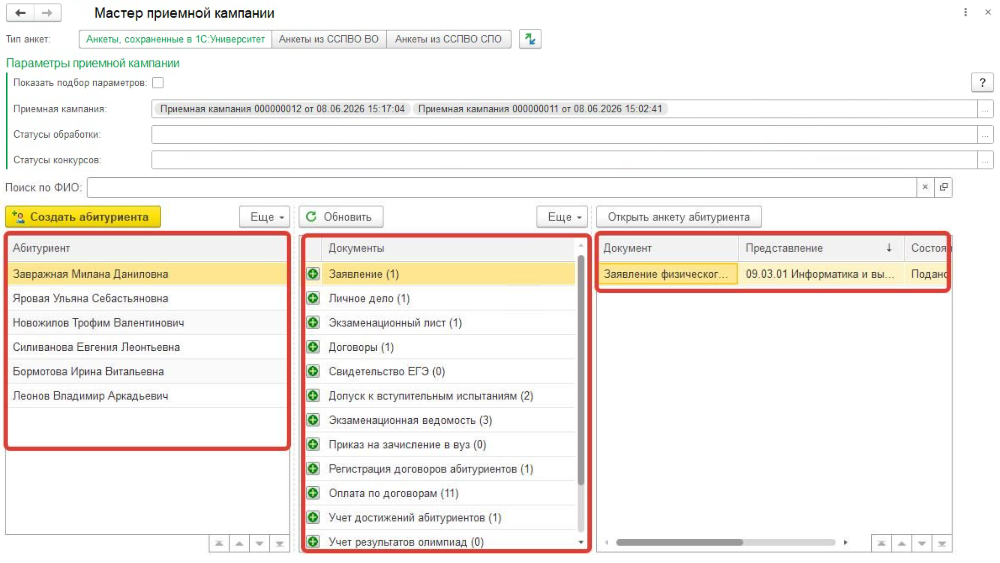
Рисунок 2 - Форма "Мастер приемной кампании"
Выбрав конкретного абитуриента в левой табличной части и вид документа «Заявление» в средней табличной части, можно увидеть такие данные абитуриента как:
- Номер заявления;
- Конкурсную группу;
- Состояние заявления (подано, отозвано, зачислен);
- Сумму конкурсных баллов (Рис. 3).
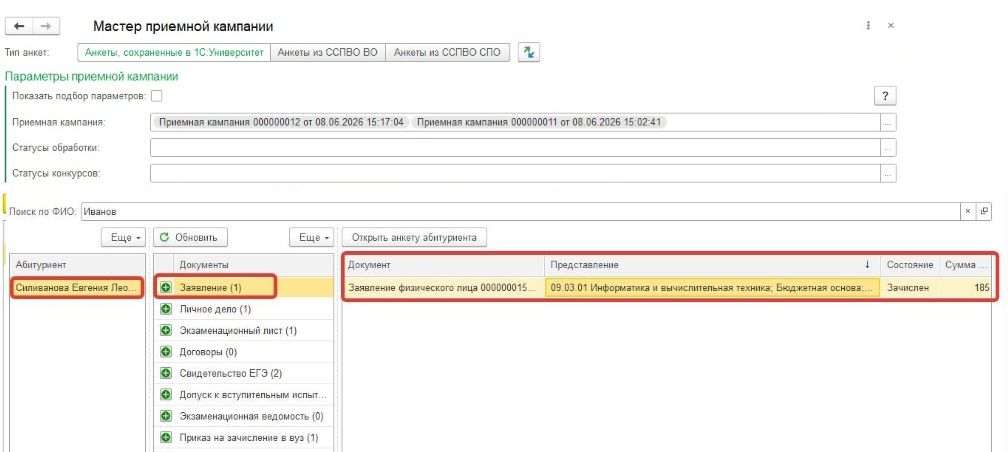
Рисунок 3 - Данные заявления абитуриента
На форме «Мастер приемной кампании» при выборе конкретного абитуриента можно увидеть все его документы (Рис. 4). Нажав на конкретный вид документа в центральной части формы, в правой части отобразятся все документы этого вида.
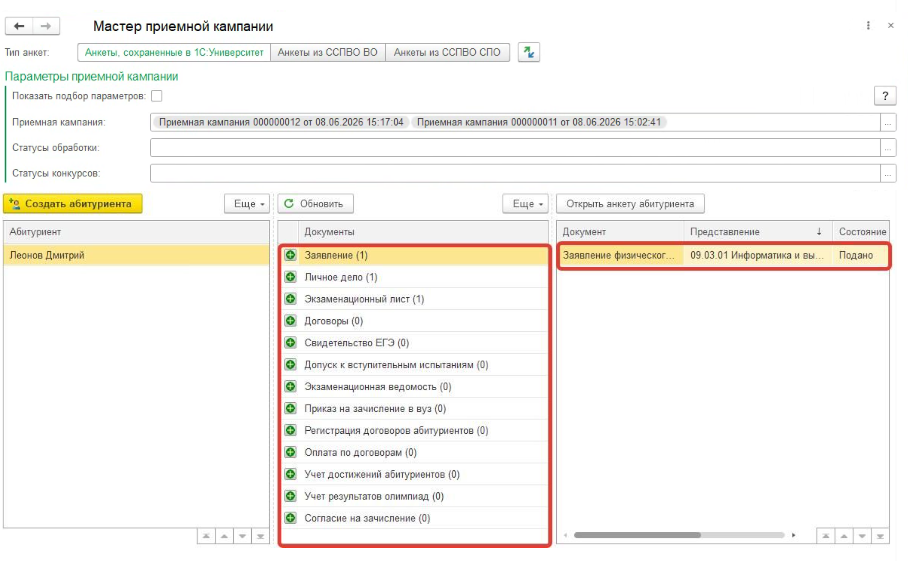
Рисунок 4 - Документы абитуриента
- Заявление – отображаются все заявления абитуриента, конкурсная группа, состояние и сумма конкурсных баллов;
- Личное дело – отображается актуальное личное дело абитуриента;
- Экзаменационный лист – отображаются все экзаменационные листы абитуриента, которые создаются автоматически после создания абитуриента;
- Договоры – отображаются договоры абитуриента после заключения договора;
- Свидетельство ЕГЭ – отображаются все свидетельства ЕГЭ абитуриента;
- Допуск к вступительным испытаниям – создается автоматически, при наличии вступительных испытаний у абитуриента;
- Экзаменационная ведомость – отображаются все ведомости абитуриента после прохождения вступительных испытаний;
- Приказ на зачисление в вуз – отображается приказ на зачисление абитуриента;
- Регистрация договоров абитуриентов – отображается документ о регистрации договора;
- Оплата по договорам – отображается документ об оплате по договору;
- Учет достижений абитуриентов – отображается документ со всеми индивидуальными достижениями абитуриента;
- Учет результатов олимпиад – отображается документ со всеми олимпиадами абитуриента;
- Согласие на зачисление – отображается согласие на зачисление абитуриента.
Для поиска абитуриента по ФИО, необходимо заполнить соответствующее поле и нажать кнопку «Enter» (Рис. 5).

Рисунок 5 - Поиск абитуриента по ФИО
На форме есть дополнительные отборы для фильтрации заявлений, которые можно получить, нажав отметку «Показать подбор параметров» (Рис. 6). Для скрытия параметров отбора, необходимо убрать отметку. Для подбора параметров существуют следующие поля:
- Приемная кампания;
- Форма обучения;
- Факультет;
- Конкурсная группа;
- Специальность;
- Поток;
- Учебный план;
- Группа.
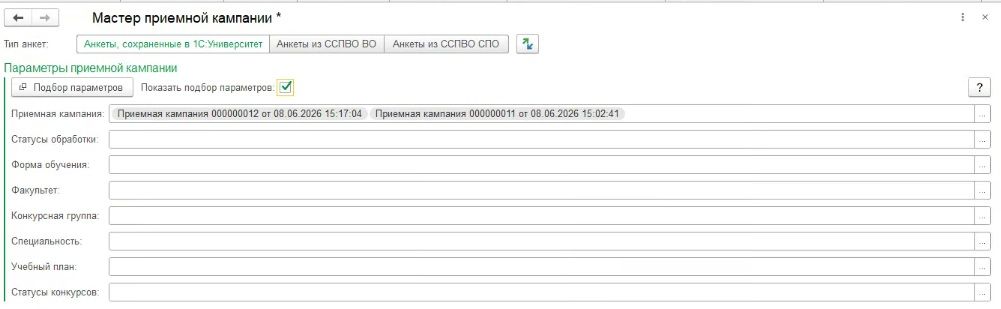
Рисунок 6 - Параметры отбора
Для добавления необходимого параметра необходимо нажать на кнопку «…», затем нажать на кнопку «Добавить», выбрать необходимое значение и нажать кнопку «ОК».
Для печати документов абитуриентов, необходимо зайти в мастер приемной кампании, найти абитуриента по ФИО (Рис. 5) и открыть его заявление.
В заявлении необходимо нажать кнопку «Печать» и выбрать нужную печатную форму (Рис. 7 и Рис. 8).
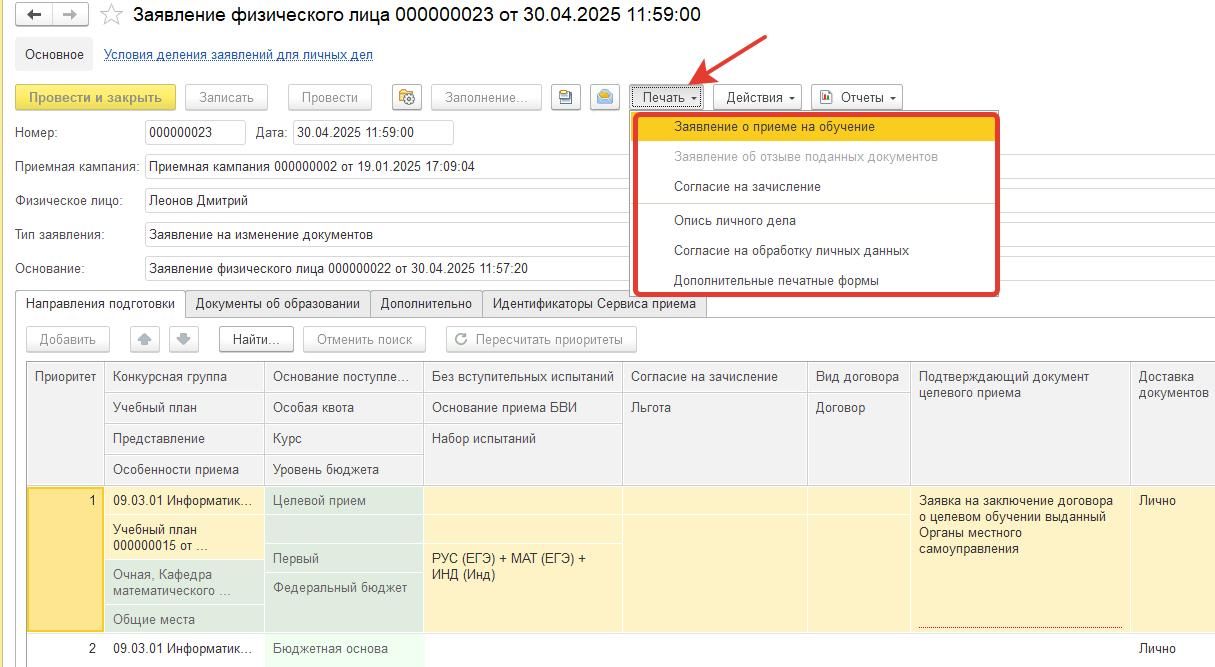
Рисунок 7 - Печать документов

Рисунок 8 - Печать документов (просмотр заявления)
2.Загрузка данных их ССПВО
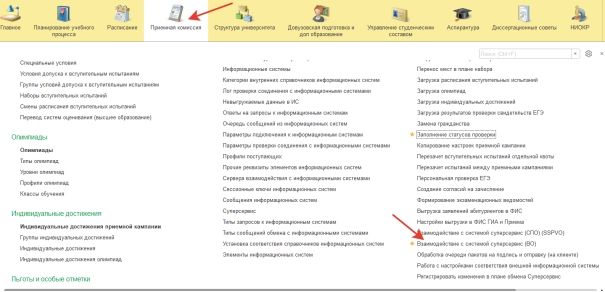
Рисунок 9 - Обработка "Взаимодействие с системой суперсервис (ВО)"
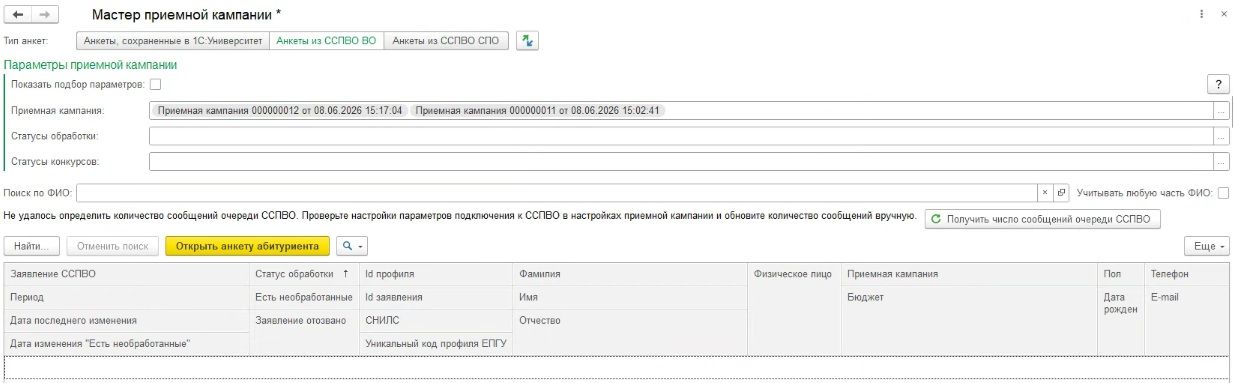
Рисунок 10 - Анкеты из ССПВО
Заявления и все остальные данные абитуриентов, подавших заявление на госуслугах и созданные в Сервисе приема приходят в 1С посредством сообщений. Для получения сообщений, необходимо зайти в обработку «Взаимодействие с системой суперсервис (ВО)» и перейти на вкладку «Очередь сообщений». В первую очередь на вкладке необходимо установить переключатель очереди на «ЕПГУ», для того чтобы получать сообщения из ЕПГУ (Рис. 11).
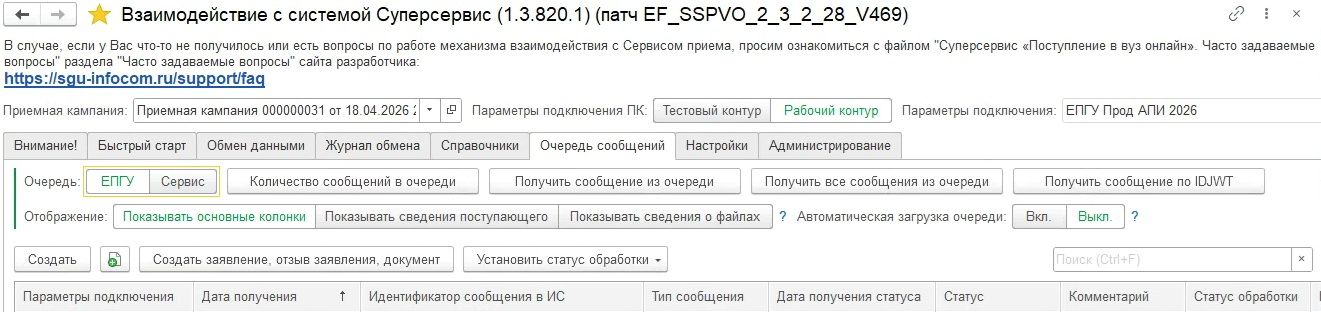
Рисунок 11 - Очередь сообщений
Для того, чтобы понять есть ли в очереди сообщения с данными абитуриентов, необходимо нажать кнопку «Количество сообщений в очереди» и в появившемся сообщении мы увидим есть ли сообщений в очереди и их количество (Рис. 12).
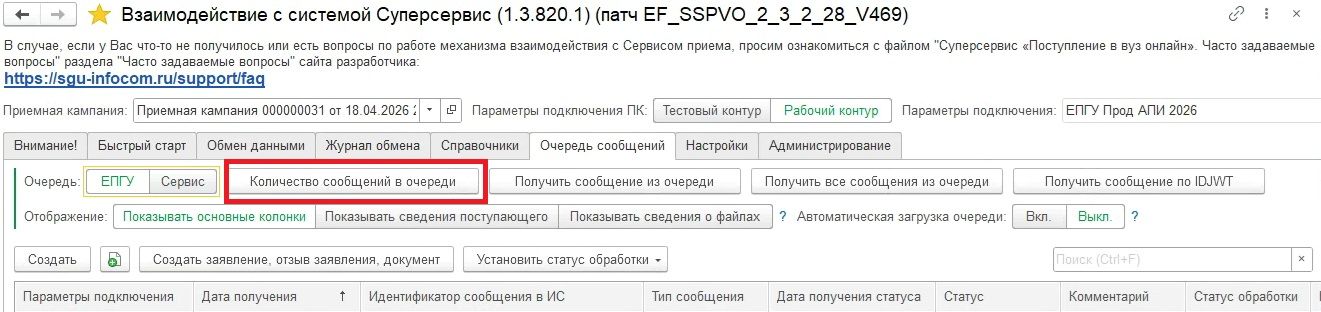
Рисунок 12 - Количество сообщений в очереди
Если сообщения в очереди суперсервиса есть, их необходимо получить. Для этого необходимо нажать кнопку «Получить все сообщения из очереди». После получения сообщений, они появятся в табличной части и можно будет увидеть их тип сообщения (Рис. 13).
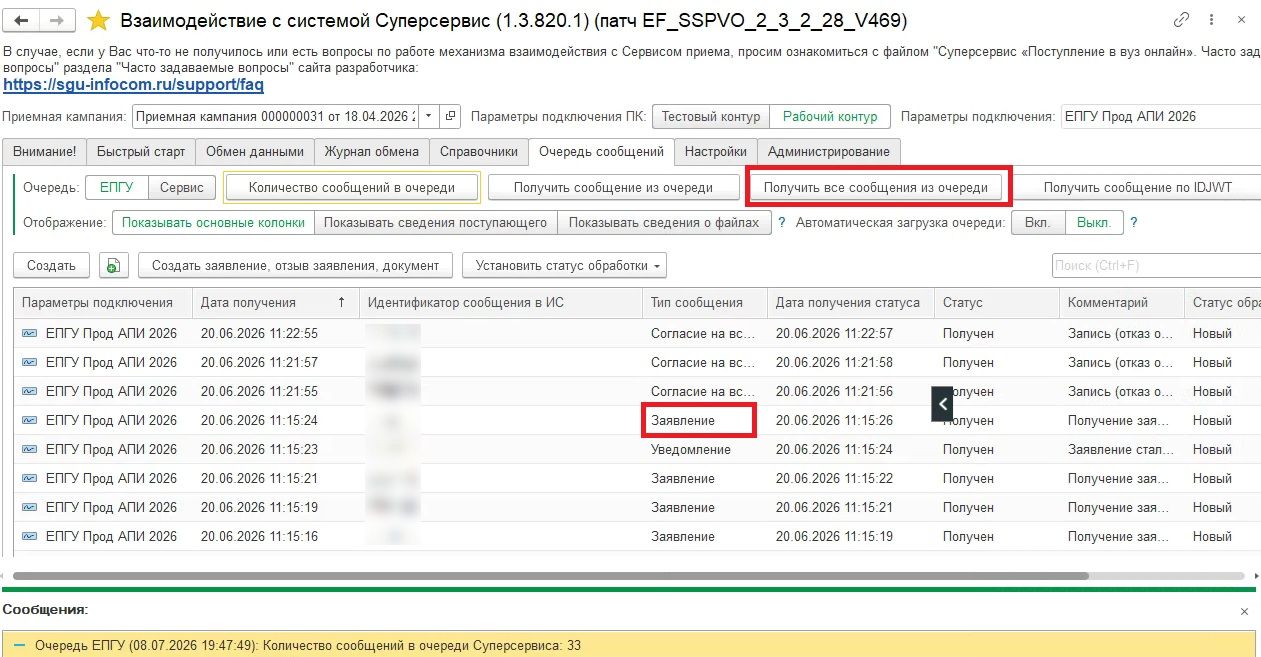
Рисунок 13 - Получение сообщений из очереди
После получения сообщений, дальнейшая работа с данными абитуриентов, происходим в мастере приемной кампании. Необходимо открыть форму и переключиться на «Анкеты из ССПВО» (Рис. 14).

Рисунок 14 - Анкеты из ССПВО
На данной вкладке отображаются анкеты тех абитуриентов, которые подали заявления на госуслугах и которые были созданы в Сервисе приема. Для поиска конкретного абитуриента можно воспользоваться поиском по ФИО, также можно отфильтровать список по конкретным статусам обработки, таким как: получен, новый, изменен. На примере анкеты абитуриента, который подал заявление на госуслугах и которого еще не обработали, видно, что статус у заявления «Получен» и в анкете есть необработанные данные (Рис. 15).
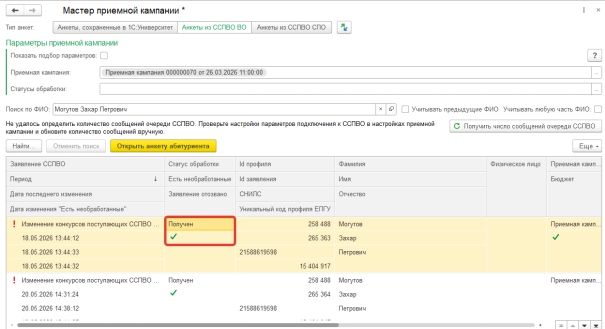
Рисунок 15 - Необработанные данные анкеты абитуриента
Для открытия анкеты абитуриента необходимо нажать кнопку «Открыть анкету абитуриента» либо дважды нажать на нее (Рис. 16).

Рисунок 16 - Открытие анкеты абитуриента
Открывшаяся анкета абитуриента из Сервиса приема, выглядит также как и анкета абитуриента при личном приеме. В шапке анкеты помимо стандартных полей присутствуют ID заявления из суперсервиса, ID профиля и уникальный код поступающего.
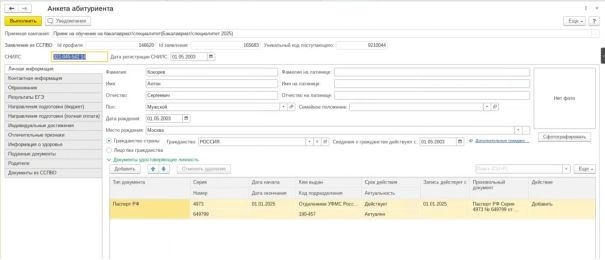
Рисунок 17 - Анкета абитуриента из ЕПГУ
На вкладке «Личная информация» отображается личная информация абитуриента, документ удостоверяющий личность. При различных изменениях производимых на госуслугах, паспорт ошибочно может быть удален из заявления, тогда у документа будет действие «Удалить». Чтобы документ не удалился, необходимо нажать кнопку «Отменить удаление» (Рис. 18).
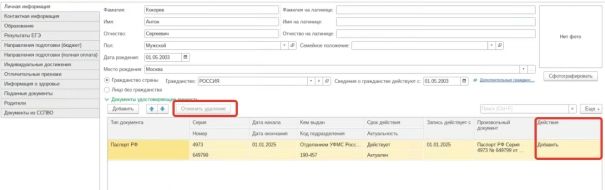
Рисунок 18 - Вкладка "Личная информация"
На вкладку «Контактная информация» загружается адрес по прописке, телефон и email. На вкладке образование появляются все документы об образовании абитуриента, документы также как и паспорт имеет действие (Рис. 19).
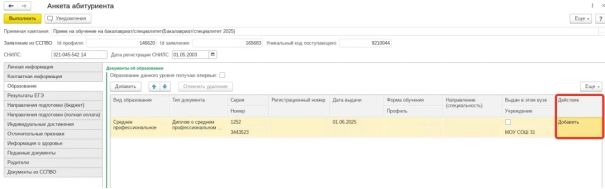
Рисунок 19 - Вкладка "Образование"
На вкладке «Результаты ЕГЭ» подгружаются свидетельства ЕГЭ при их наличии в суперсервисе. Вкладка «Направления подготовки» имеет автоматическую и ручную обработку. В случае, если какие то поля не заполнились автоматически, можно перейти на ручную обработку и заполнить их вручную (Рис. 20).
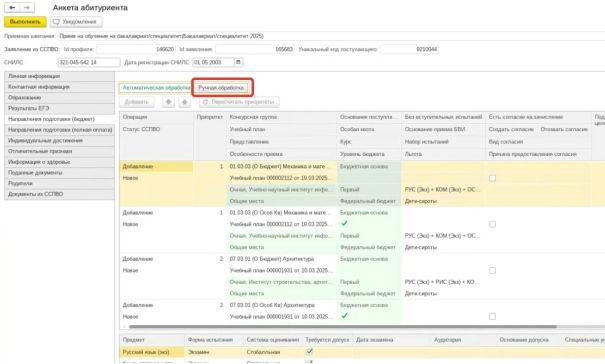
Рисунок 20 - Ручная обработка направлений подготовки
На вкладку «Индивидуальные достижение» и «Отличительные признаки» загружаются индивидуальные достижения и льготы, которые абитуриент добавил в свое заявление. Вкладки «Информация о здоровье» и «Родители» являются необязательными. На вкладке «Поданные документы» отображаются все документы абитуриента и способ возврата документов. Если способ возврата не заполнился автоматически, необходимо указать «Суперсервис "Поступление в вуз онлайн"» (Рис. 21).
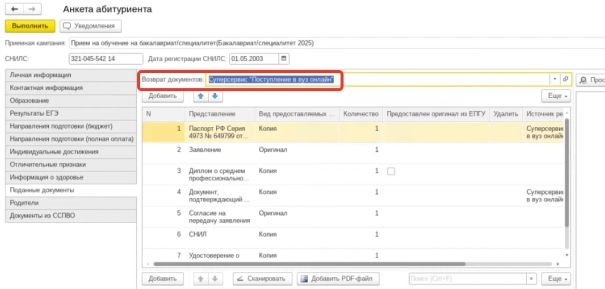
Рисунок 21 - Возврат документов
После просмотра и корректировки всех вкладок при необходимости, необходимо нажать кнопку «Выполнить» (Рис. 22).
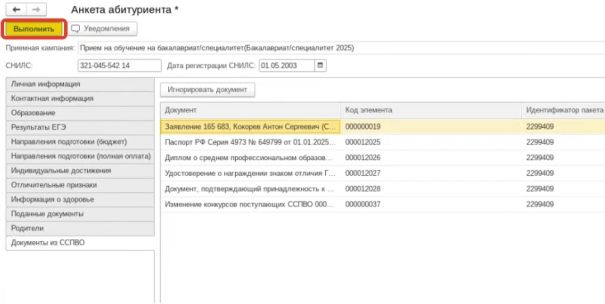
Рисунок 22 - Сохранение анкеты
После выполнения анкеты, абитуриент появится на вкладке «Анкеты, сохраненные в 1С: Университет» (Рис. 23). Следующим шагом, необходимо перевести его конкурсные группы в статус «На рассмотрении» в Сервисе приема.
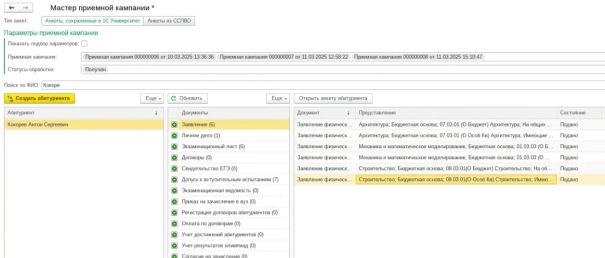
Рисунок 23 - Анкеты, сохраненные в 1С: Университет
Если абитуриент добавил или удалил какое либо направление подготовки, изменил приоритеты или добавил индивидуальное достижение, то сообщение об этом также поступит в очередь сообщений с типом «Дополнение к заявлению» (Рис. 24).

Рисунок 24 - Дополнения к заявлению
После получения таких сообщений, во вкладке «Анкеты из ССПВО» мастера приемной кампании, у анкеты абитуриента появится галочка «Есть необработанные» (Рис. 25). Наличие данной галочки означает, что в анкете что-то изменилось и ее необходимо заново обработать.
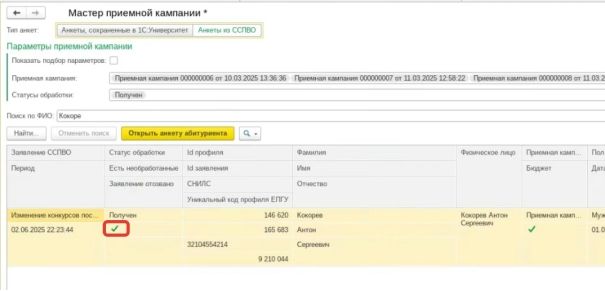
Рисунок 25 - Галочка "Есть необработанные"
При повторной обработке заявления, в анкете могут быть изменены приоритеты (Рис. 26), добавлены новые направления подготовки (Рис. 27), удалены направления подготовки, которые были добавлены ранее (Рис. 28). Обработка таких изменений ничем не отличается от первичной обработки анкеты.
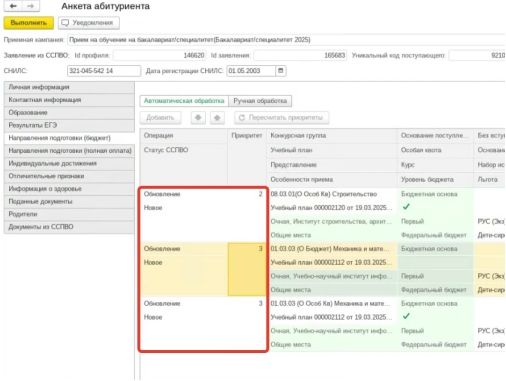
Рисунок 26 - Изменение приоритетов

Рисунок 27 - Добавление новых направлений подготовки
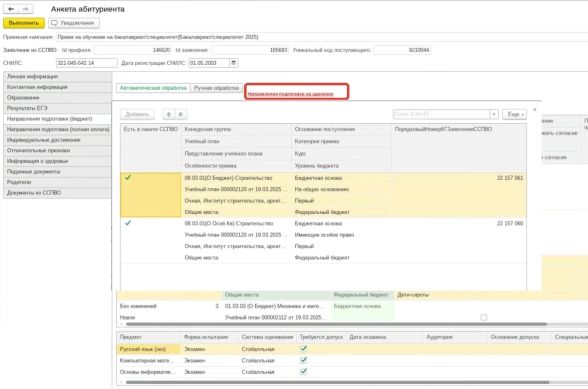
Рисунок 28 - Удалённые направления подготовки
Если абитуриент подал заявления на бюджет и на платное, то во вкладке «Анкеты из ССПВО» будет отображаться 2 заявления (Рис. 29). Прием второго заявления ничем не отличается.
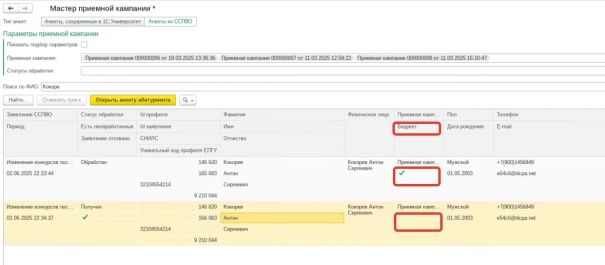
Рисунок 29 - Второе заявление абитуриента
 — Бесплатные Сайты и CRM.